




最新下载




热门教程
- 1
- 2
- 3
- 4
- 5
- 6
- 7
- 8
- 9
- 10
gpt-image2-ppt-skills 怎么安装?Codex/Claude Code安装教程
时间:2026-07-03 20:00:02 编辑:袖梨 来源:一聚教程网
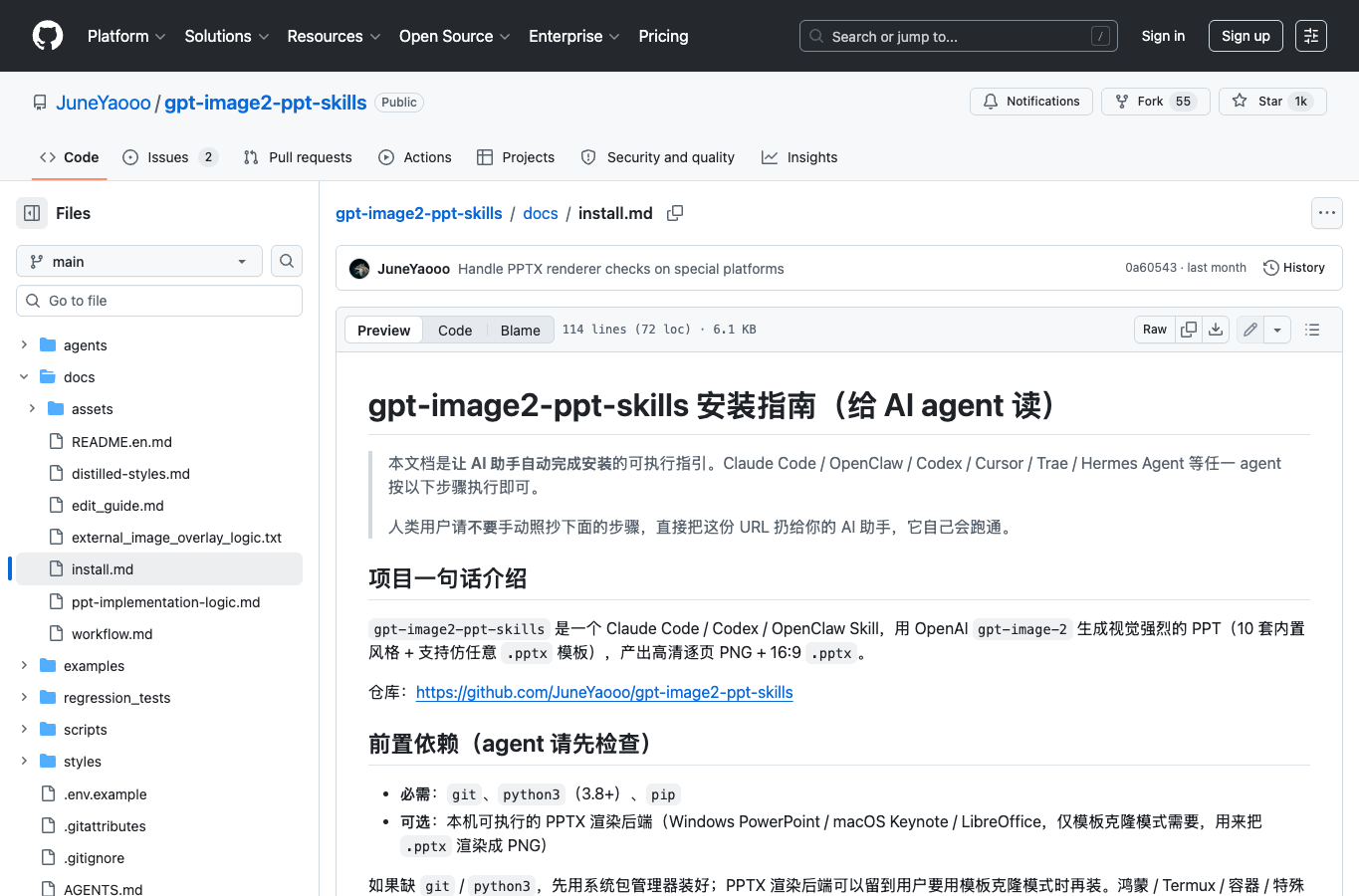
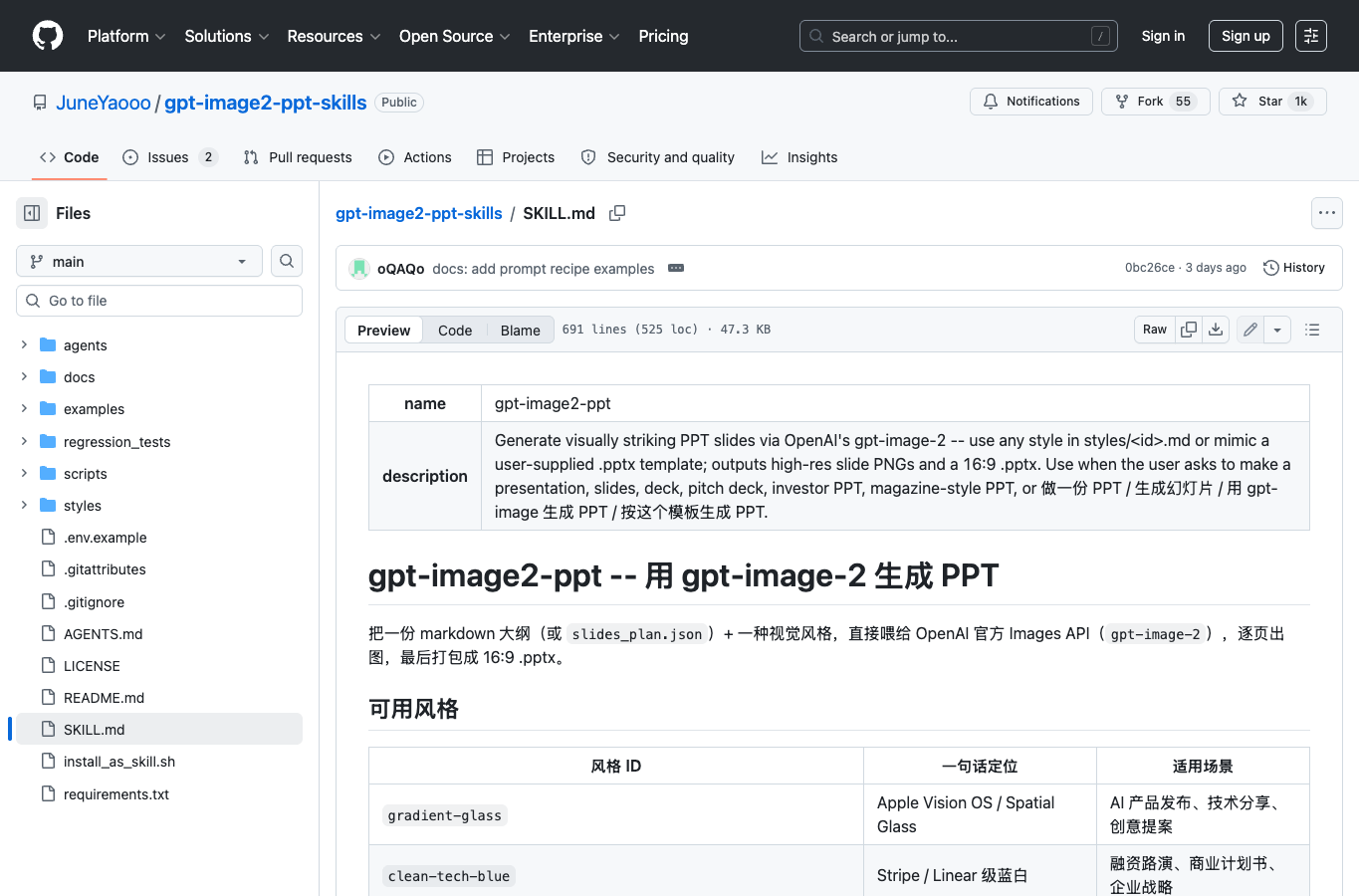
gpt-image2-ppt-skills 怎么安装?官方入口是 GitHub 仓库 JuneYaooo/gpt-image2-ppt-skills。它把 OpenAI gpt-image-2 接进 PPT 生成流程,支持 Claude Code、Codex、OpenClaw 等 Skill 兼容 Agent。新手不要先找第三方网盘,直接看 docs/install.md,再看根目录 SKILL.md,里面写清楚了安装目标、环境变量和输出文件。
Claude Code 怎么装?
最省事的方式是把官方安装文档 URL 发给 Agent:https://raw.githubusercontent.com/JuneYaooo/gpt-image2-ppt-skills/main/docs/install.md,让它按当前环境 clone 仓库并安装。手动安装则是先 git clone [email protected]:JuneYaooo/gpt-image2-ppt-skills.git,进入目录后执行 bash install_as_skill.sh --target claude。安装完成后重启 Claude Code,再让它读取这个 Skill 做一次小规模生成。
Codex 怎么装?
目标目录不同
Codex 用同一个仓库,但安装目标换成 bash install_as_skill.sh --target codex。脚本会把 Skill 放进 ~/.codex/skills/gpt-image2-ppt-skills/;Claude Code 对应的是 ~/.claude/skills/gpt-image2-ppt-skills/。如果你在 Codex 里用原生图片能力,通常不必额外配置 OPENAI_API_KEY;如果走 API 直连,再按官方文档注入密钥。
安装前要检查什么?
本机要有
git、python3,官方文档建议 Python 3.8+。API 直连时用环境变量注入
OPENAI_API_KEY,不要写进业务项目根目录.env。模板克隆模式可能需要 PowerPoint、Keynote 或 LibreOffice 渲染 PPTX。
不要把这个 Skill 当成普通 PPT 模板包。它会生成高清图片页,再打包成 16:9 演示稿;如果你需要逐字逐对象编辑,每页都是原生文本框,那就要先看清它的边界。它更适合做视觉完成度高的方案页、产品介绍和模板仿制。
判断安装是否成功,可以让 Agent 明确列出已识别的 Skill 名称、安装目录和可用风格,再让它说明会调用哪个脚本生成 PPT。这个确认步骤能提前发现装错目录、没有重启、环境变量没注入等问题。失败时先看终端报错,不要反复重装。
试跑建议从“生成 3 页产品介绍 PPT,风格用 clean-tech-blue”开始,不要一上来做正式方案。先小步验证,更可靠。跑完后像看 Git Diff 一样检查输出目录:是否有高清 PNG、16:9 .pptx、风格文件和日志。把这些验收点写进 AI 编程规范,比只记安装命令更稳。
相关文章
- 女子车停路中间致堵车20分钟,被路人质问反怼:狗叫什么?挪一遍了 07-03
- 《沙丘 觉醒》更新上线 玩家终于迎来角色转移功能 07-03
- 洛克王国世界画精灵怎么进化的 07-03
- 百战天虫测试资格预约入口 百战天虫公测时间及参与方式 07-03
- kimi网页版入口官网 07-03
- 《千年寻仙》元素师职业玩法介绍 07-03