

游戏介绍
WPS移动版将文档编辑、表格处理、演示查看与云端文件管理带到手机端,用户在外出、上课或临时办公时,也能打开并修改常见格式的文件。登录账号后,资料可在不同设备之间同步,配合公式计算、文件分享和本地下载等功能,能够处理不少移动场景下的基础办公事务。
WPS移动版软件功能:
1、云端同步与多端访问:
登录个人账号后,可将文档保存到云端,并在手机、平板或电脑上继续查看与编辑。经常跨设备处理文件时,能够减少反复传输和手动复制的步骤。
2、多种格式文档处理:
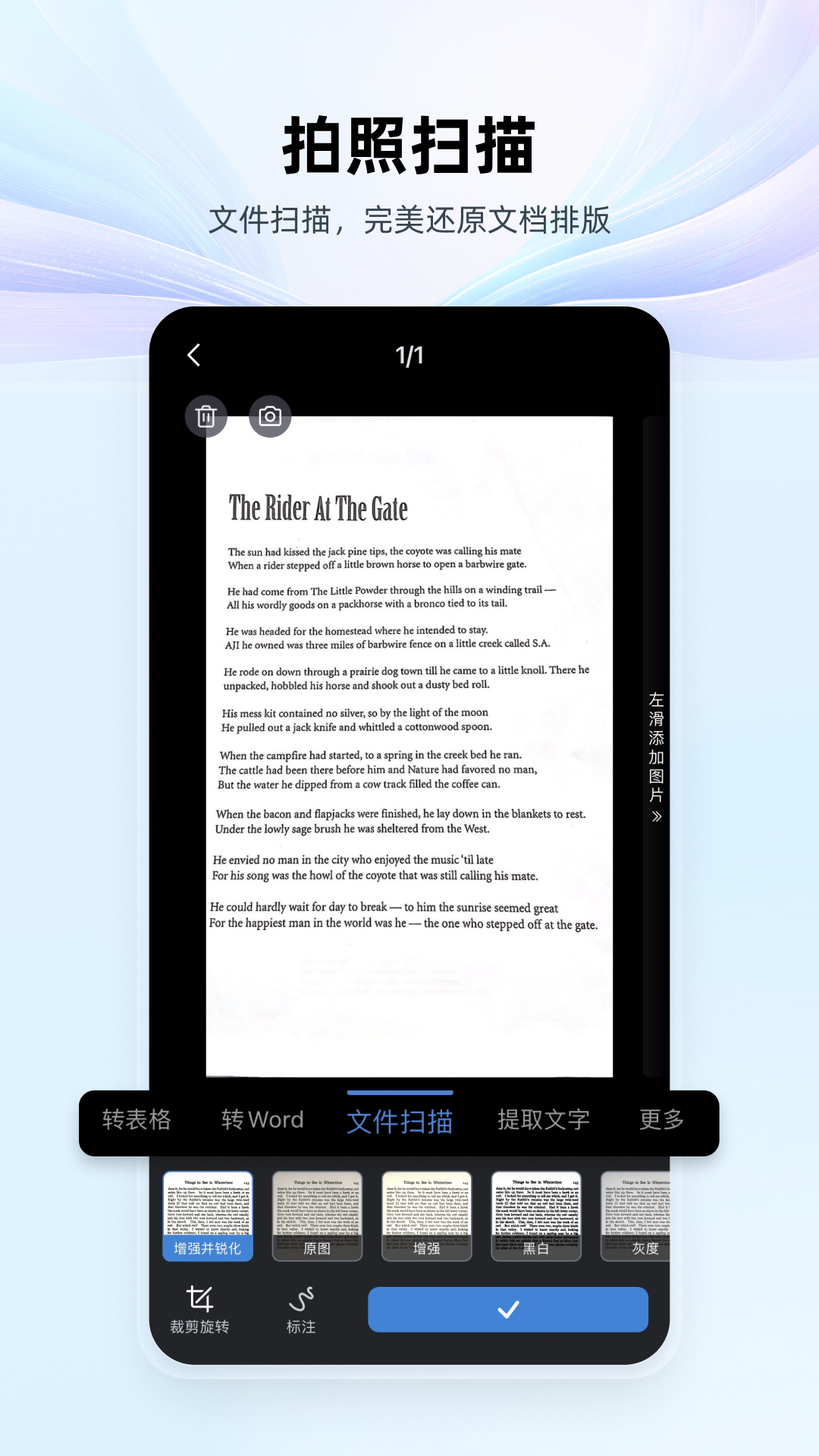
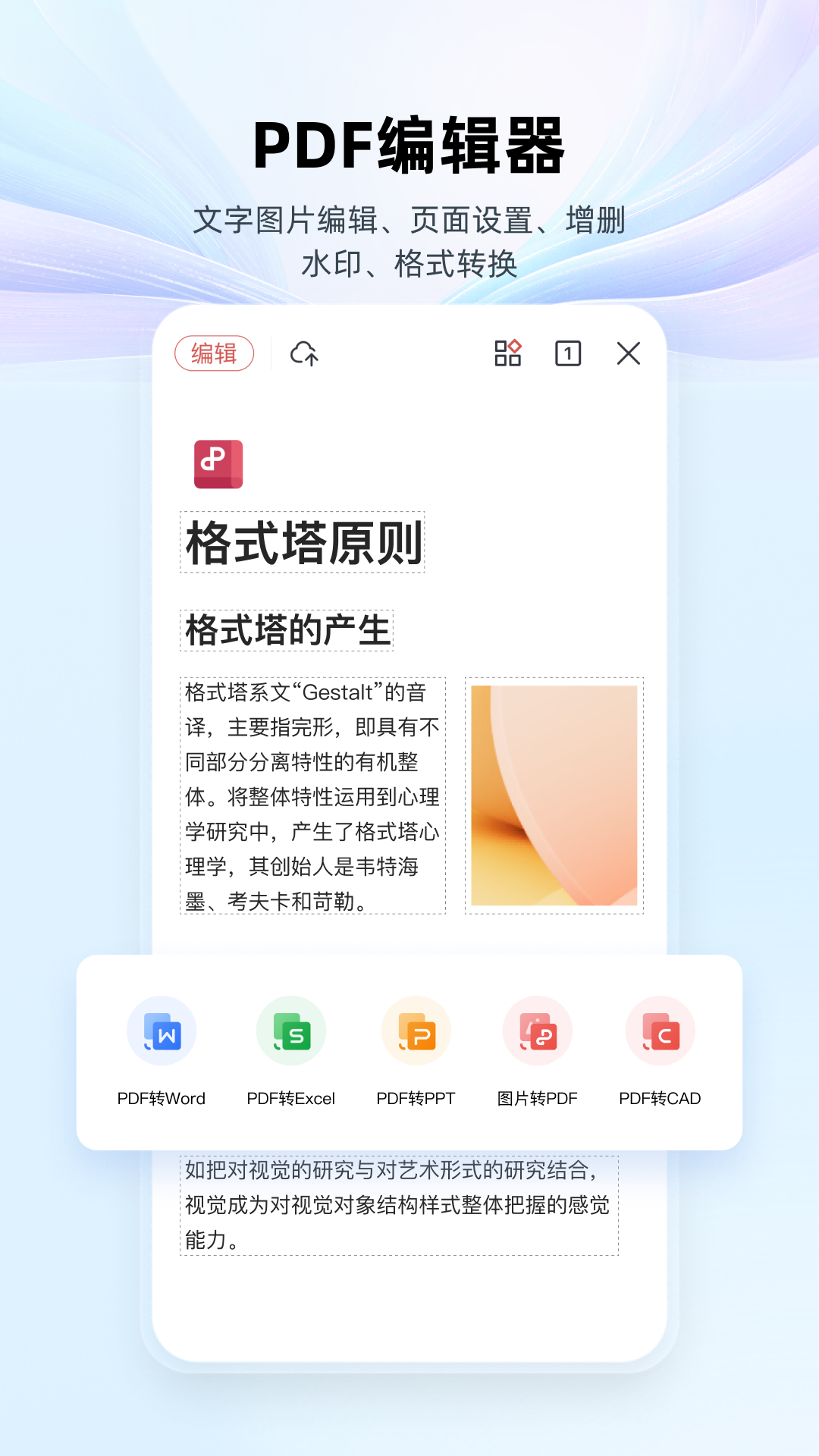
软件支持打开和编辑常见的文字、表格及演示文件,也可用于查看其他办公资料。接收文件后,可直接在手机中完成批注、修改、保存或分享。
3、移动端操作适配:
工具栏和编辑区域针对触屏操作进行了调整,常用的字体、段落、插入和保存入口都能在页面中找到。屏幕较小时,还可通过缩放功能查看局部内容。
4、表格计算工具:
表格页面提供自动求和、平均值及其他常用计算功能,选中数据区域后即可调用。处理简单统计任务时,不必逐项手动输入公式。
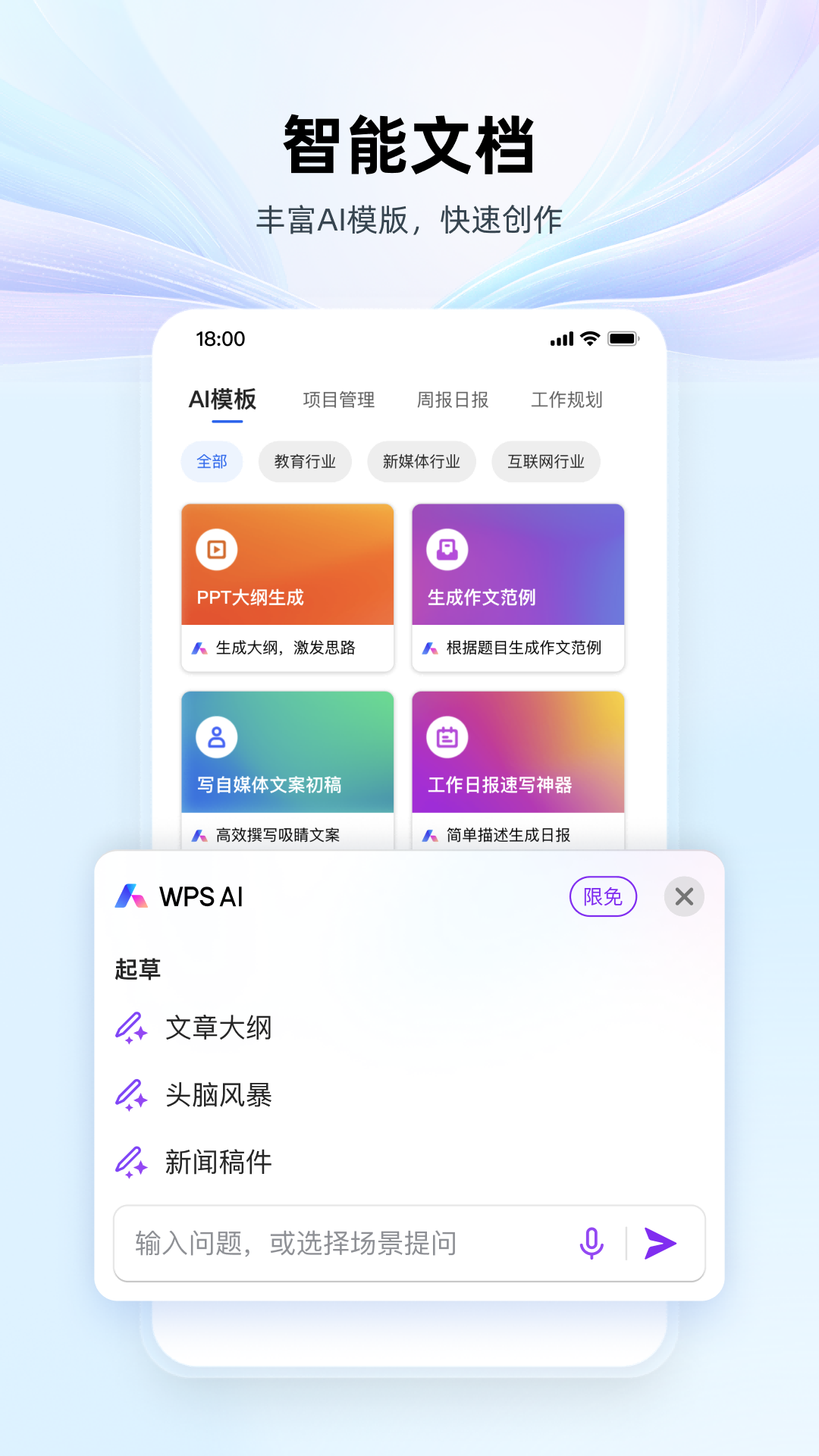
WPS移动版软件优势:
1、界面与功能名称较符合中文用户的使用习惯,文字编辑、表格计算和文件管理等入口容易辨认。
2、常见办公文件可在不同设备之间打开和保存,减少因格式差异导致内容无法正常查看的情况。
3、文档编辑、云端存储、文件分享和邮件发送等操作可以连续完成,临时处理资料时更加方便。
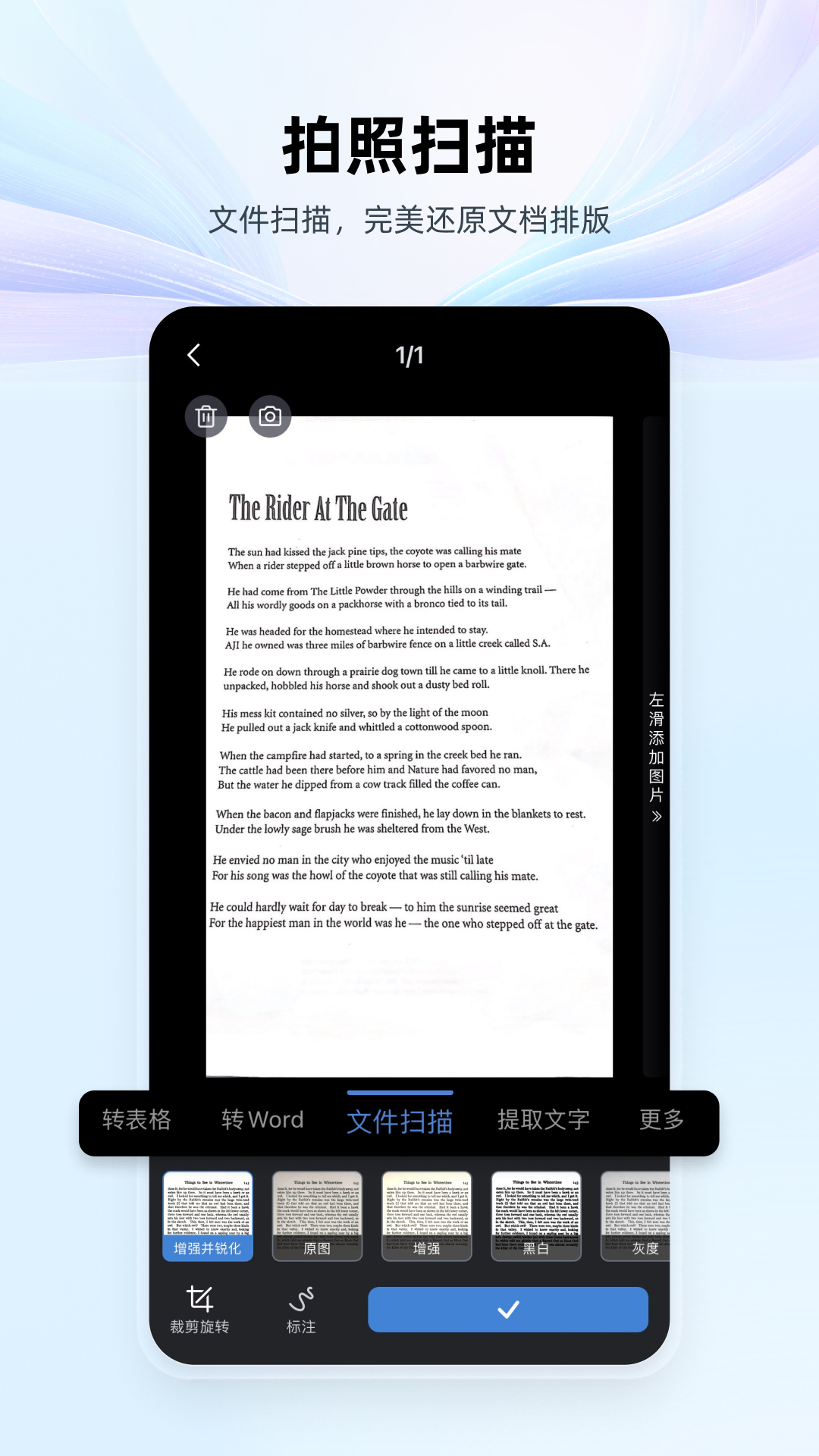
WPS移动版怎么做文档:
1、下载安装WPS移动版并完成登录,进入首页后点击右下角的“+”按钮,开始创建新的文件。
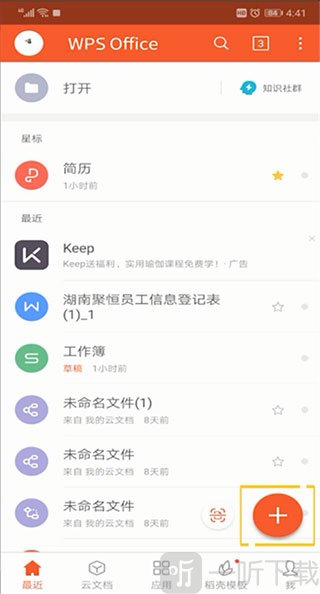
2、在弹出的功能菜单中,选择“新建文档”选项。
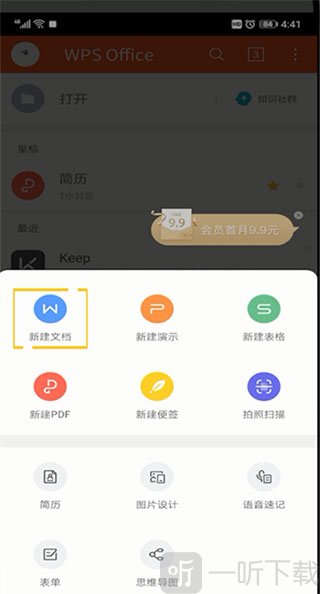
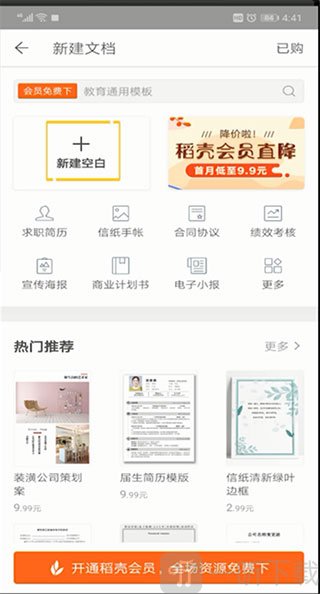
3、根据自己的需要选择“空白文档”或使用现成模板,这里以空白文档为例继续操作。
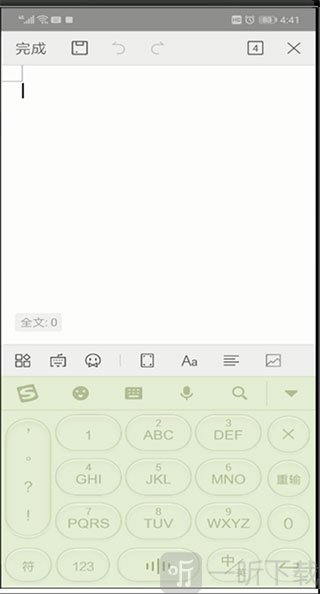
4、进入编辑页面后输入或修改文档内容,完成编辑后点击左上角“完成”即可保存文档。
WPS移动版怎么做表格:
1、打开WPS移动版,进入软件首页。
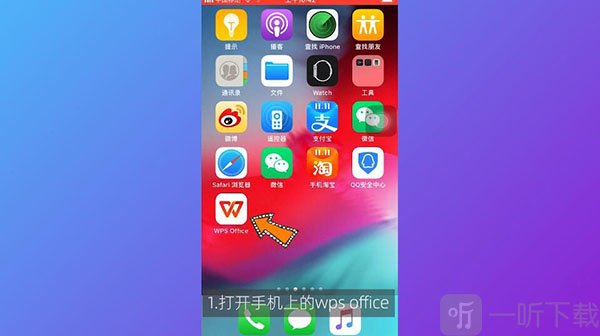
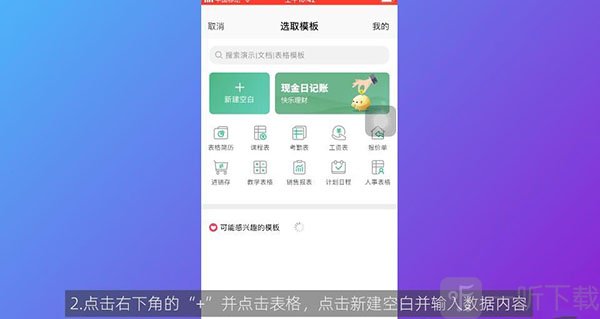
2、点击右下角“+”按钮,选择“表格”,然后新建空白表格,输入需要整理的数据内容。
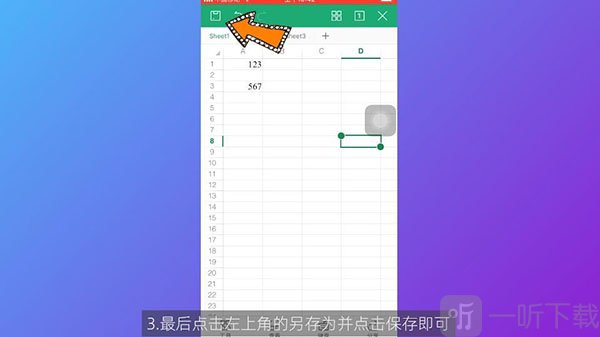
3、编辑完成后,点击左上角“另存为”,选择保存位置并完成保存即可。
小编点评:
WPS移动版更适合临时修改文档、核对表格或在外出时查看资料,常用功能在手机端基本都能找到。不过,处理大量数据、复杂排版或长篇演示文件时,小屏幕操作仍容易出现误触,重要内容最好在保存后重新检查一遍。跨设备办公前也应确认账号和同步状态,避免编辑了本地副本却没有上传到云端。

下载地址
相关文章
- 如何选择ai写作软件哪个好,WPS AI助力文档创作效率与质量讲了什么-主要信息和内容重点 2026-09-02
- ai代码编辑器, WPS AI的高效办公解决方案 2026-09-01
- WPSPDF如何设置默认打开方式 2026-08-31
- 提升办公效率:WPS AI 的优势与应用 2026-08-31
- 高效使用WPS PPT的五大实用技巧提升你的演示效果 2026-08-30
- 如何利用幻灯片大纲视图提升年终总结汇报效率?WPS AI助你一键生成专业PPT! 2026-08-29
- WPS笔记正式发布-主要信息和内容重点 2026-08-29
热门游戏


热门教程
- 1
- 2
- 3
- 4
- 5
- 6
- 7
- 8
- 9
- 10