




最新下载


热门教程
- 1
- 2
- 3
- 4
- 5
- 6
- 7
- 8
- 9
- 10
WPSPDF如何设置默认打开方式
时间:2026-08-31 12:38:09 编辑:袖梨 来源:一聚教程网
wps pdf怎么设置默认打开方式 wps关联pdf文件类型
在日常办公和学习中,pdf文件的使用越来越广泛。而wps作为一款功能强大的办公软件,能够很好地处理pdf文件。下面就来详细介绍一下如何设置wps pdf的默认打开方式以及关联pdf文件类型。
一、设置wps pdf为默认打开方式
1. windows系统
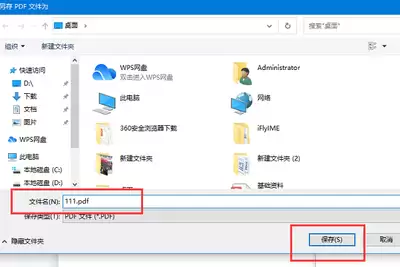
首先找到电脑中的pdf文件,右键点击该文件,在弹出的菜单中选择“属性”。然后在弹出的属性窗口中,找到“常规”选项卡,点击“更改”按钮。在弹出的“打开方式”窗口中,找到wps pdf的安装路径(一般在c:⁄program files (x86)⁄kingsoft⁄wps office⁄11.1.0.10495⁄office6⁄pdf),选中wps pdf程序文件(通常是wps.exe),点击“确定”。之后再点击“应用”和“确定”保存设置,这样wps pdf就成为了该类型文件的默认打开方式。
2. mac系统

找到pdf文件,右键点击文件图标,选择“显示简介”。在弹出的简介窗口中,找到“打开方式”一栏,点击右侧的三角形展开菜单,选择wps pdf。如果没有找到wps pdf选项,可以点击“其他”按钮,在电脑中找到wps pdf的应用程序,选中后点击“打开”,然后点击“全部更改”,即可将wps pdf设置为默认打开方式。
二、wps关联pdf文件类型
1. 打开wps软件
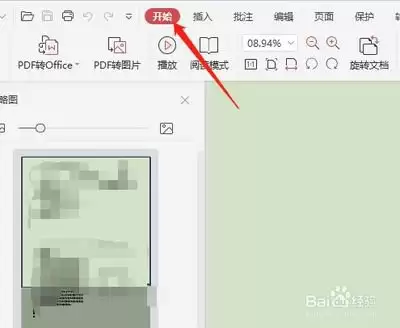
启动wps办公软件,点击界面左上角的“wps”按钮,在弹出的菜单中选择“选项”。
2. 设置文件关联
在“选项”窗口中,选择“文件关联”选项卡。在该选项卡中,可以看到各种文件类型,找到“pdf文件”。确保“用wps pdf打开”选项被勾选,如果没有勾选,手动勾选上。然后点击“确定”保存设置。这样,wps就成功关联了pdf文件类型,以后双击pdf文件就能直接用wps pdf打开。