




最新下载


热门教程
- 1
- 2
- 3
- 4
- 5
- 6
- 7
- 8
- 9
- 10
Windows 7系统怎么安装网络打印机驱动程序
时间:2022-06-27 16:53:30 编辑:袖梨 来源:一聚教程网
方法一:
我们在windows 7系统中我们点击“开始”——》“设备和打印机”然后在弹出菜单点击“添加打印机”如下图所示。
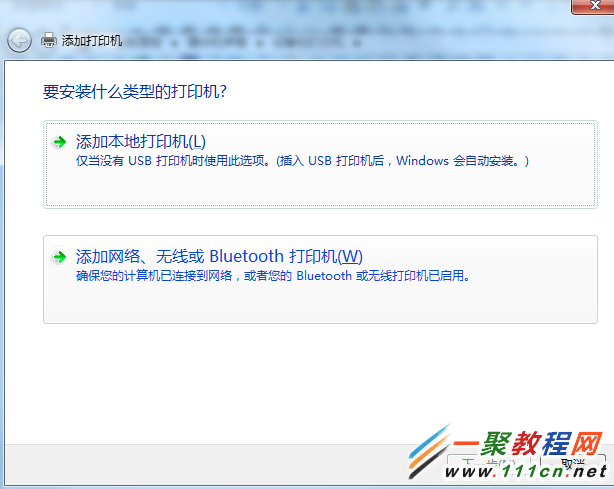
图一
然后在弹出菜单我们点击“添加网络....打印机”具体步骤如下图所示:
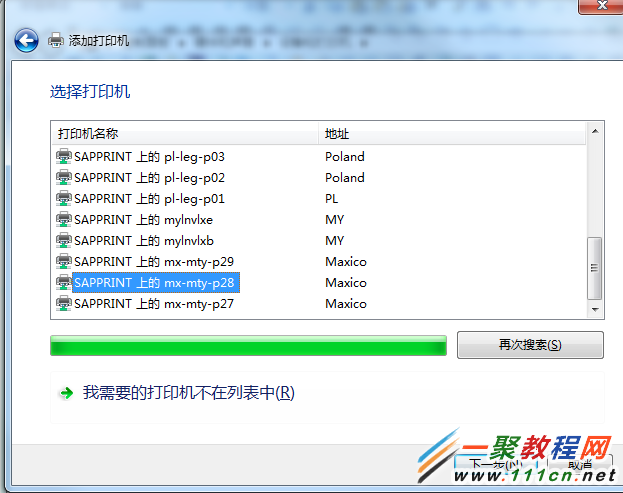
图二
选择搜索到的要安装的打印机,然后点击下一步将会自动查找并安装打印机的驱动程序。
方法二:
同样我们在“开始菜单”点击“设备和打印机”然后在弹出菜单中我们点击“添加打印机”然后我们找到第二项“添加网络....打印机”, 如图所示“我需要的打印机不在列表中”,进入如图三所示界面:
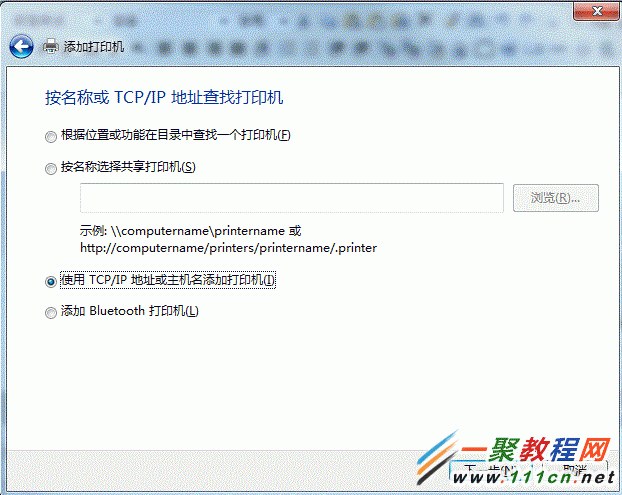
图三
选择使用TCP/IP地址或主机名添加打印机,之后进入如图四所示界面:
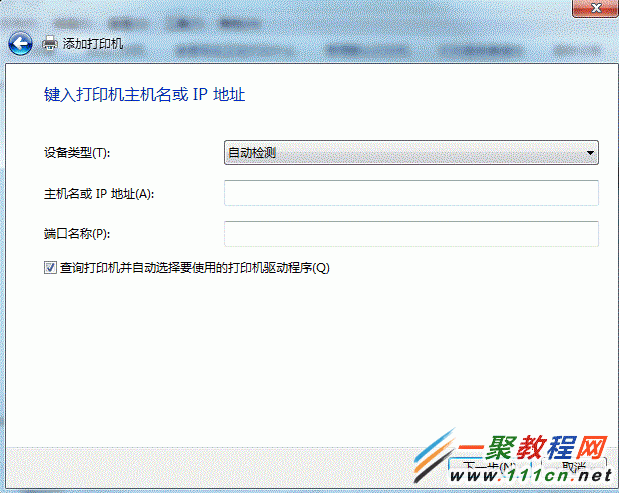
图四
输入网络打印机的IP地址和端口后,点击下一步进行驱动自动安装,需要注意这里端口号是IP地址打印机名称。
方法三:
如下图所示我们在添加打印机窗口我们点击 "添加本地打印机" 进入之后如图所示:
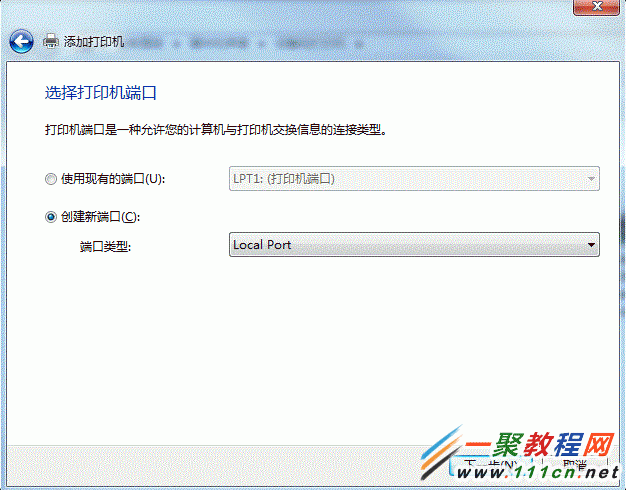
图五
然后我们再创建一个 Local Port,然后我们点击端口名,如端口为"IP地址打印机名称",之后就会进入下图所示界面:
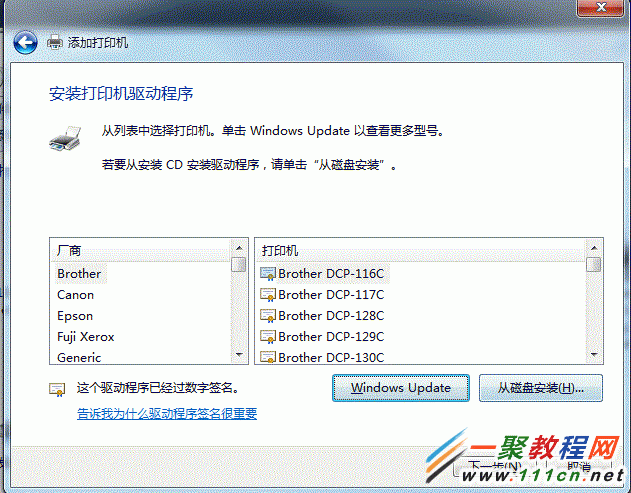
好了我们选择好你打印机的驱动程序之后我们再重启就可以了。