






平时做技术实践时,很多问题不是概念不会,而是细节没串起来。拿“Ubuntu上Docker快速部署OpenClaw的实践教程”来说,它看着像小点,放到项目里常会牵出环境、配置、兼容性和维护成本。下面按实际采用顺序,把思路、关键写法和容易踩坑的地方讲清楚,便于大家直接对照操作。
环境信息
- 系统:Ubuntu 22.04 LTS
- 部署方式:Docker + Docker Compose
- 访问端口:5000(可自定义)
- 镜像版本:openclaw:4.5
- 适用人群:零基础、新手、运维人员
安装完成同时设置好免 sudo 权限后,再回到本文继续部署。
一、下载并解压 OpenClaw 源码包
# 下载 v2026.4.5 版本

curl -LO https://github.com/openclaw/openclaw/archive/refs/tags/v2026.4.5.tar.gz
# 如果下载慢,可以使用代理:curl -LO https://gh-proxy.com/https://github.com/openclaw/openclaw/archive/refs/tags/v2026.4.5.tar.gz

# 解压
tar -zxf v2026.4.5.tar.gz

# 进入目录
cd openclaw-2026.4.5/
二、修改设置文件(国内加速 + Docker 优化)
2.1 替换 Node 镜像为国内加速
落到代码里,默认的Node镜像(node:22-bookworm)来自国外仓库,国内网络访问速度慢,大概率会下载失败。替换为国内加速镜像(docker.1ms.run/library/node:22-bookworm),可大幅提升Node镜像的下载速度,避免因镜像下载超时导致部署中断。
sed -i 's#"node:22-bookworm#"docker.1ms.run/library/node:22-bookworm#g' Dockerfile
2.2 添加 bun 国内镜像安装
在这个场景下,bun是OpenClaw运行所需的依赖工具,默认安装方式采用国外源,下载速度慢;添加–registry=(链接已移除)),可加速bun的安装,同时避免因网络问题导致的安装失败,如下所示图:
# 编辑dockerfile,在“https://bun.sh/install | bash|”后面补充以下内
# |npm install -g bun --registry=https://registry.npmmirror.com
# 最后组合为:
if curl --retry 5 --retry-all-errors --retry-delay 2 -fsSL https://bun.sh/install | bash |npm install -g bun --registry=https://registry.npmmirror.com; then

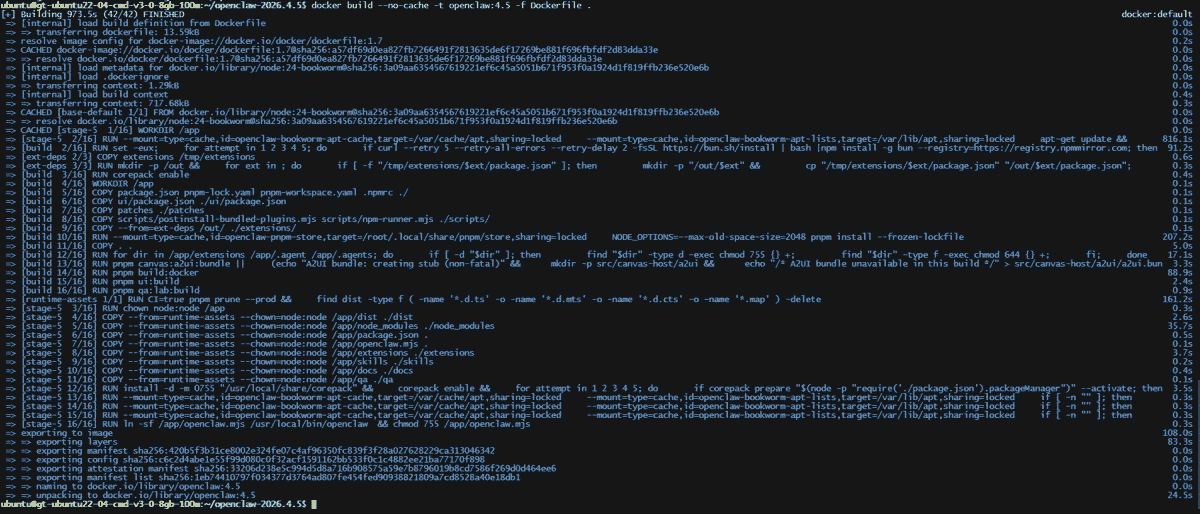
2.3 构建 Docker 镜像
docker build -t openclaw:4.5 -f Dockerfile .

# 如果已构建过,可以通过以下命令运行:docker build --no-cache -t openclaw:4.5 -f Dockerfile .
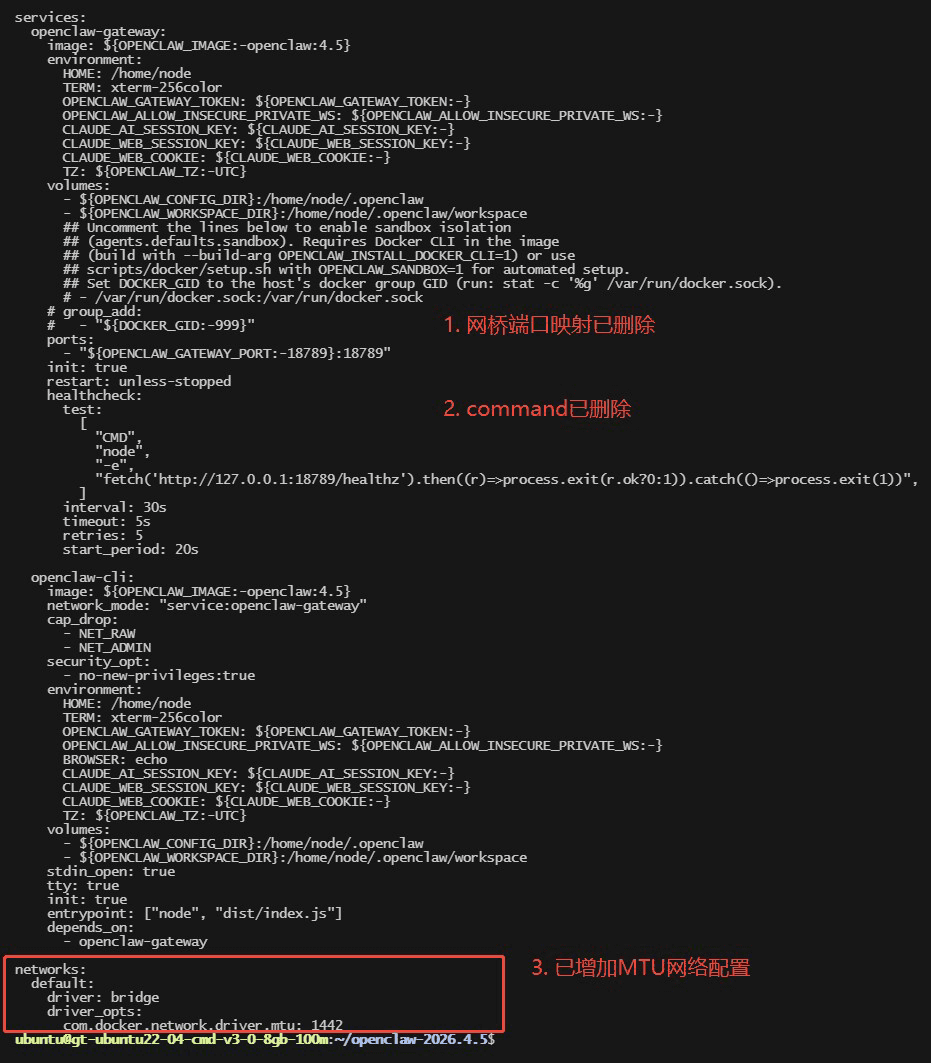
三、修改 docker-compose.yml
# 1. 删除无用端口映射
sed -i '/"${OPENCLAW_BRIDGE_PORT:-18790}:18790"/d' docker-compose.yml

# 2. 删除默认 command
sed -i '/command:/,/]/d' docker-compose.yml

# 3. 修改镜像版本为我们构建的 4.5
sed -i 's#${OPENCLAW_IMAGE:-openclaw:local#${OPENCLAW_IMAGE:-openclaw:4.5#g' docker-compose.yml

# 4. 添加 MTU 网络配置
echo -e "nnetworks:n  default:n    driver: bridgen    driver_opts:n      com.docker.network.driver.mtu: 1442" >> docker-compose.yml
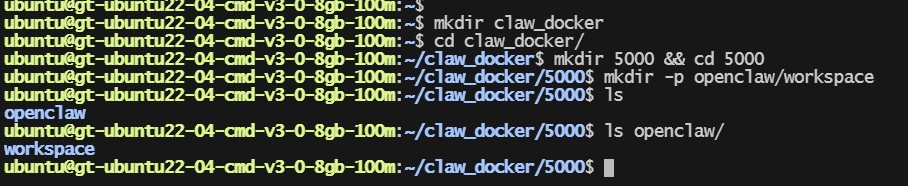
四、新建工作目录
# 1. 创建mkdir claw_docker 目录
mkdir claw_docker
cd claw_docker/

# 2. 创建以端口号命名的目录
mkdir 5000 && cd 5000

# 3. 创建工作空间目录
mkdir -p openclaw/workspace
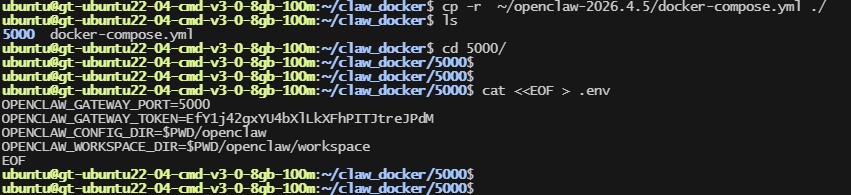
五、复制设置并新建环境变量
# 1. 返回上层目录,并复制编排文件
cp -r  ~/openclaw-2026.4.5/docker-compose.yml ./

# 2. 进入5000文件夹,创建 .env 环境配置
cat <<EOF > .env
OPENCLAW_GATEWAY_PORT=5000
OPENCLAW_GATEWAY_TOKEN=EfY1j42gxYU4bXlLkXFhPITJtreJPdM
OPENCLAW_CONFIG_DIR=$PWD/openclaw
OPENCLAW_WORKSPACE_DIR=$PWD/openclaw/workspace
EOF
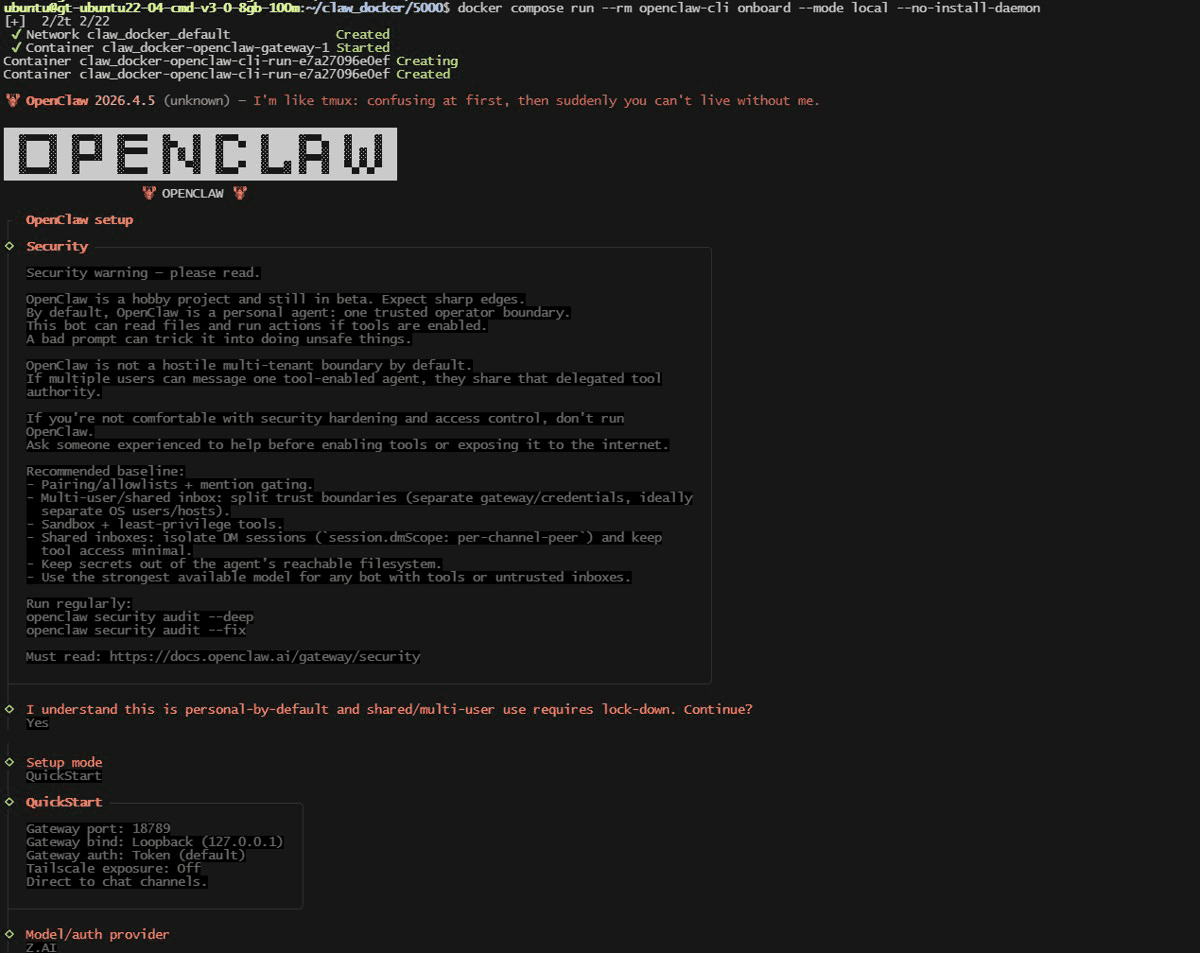
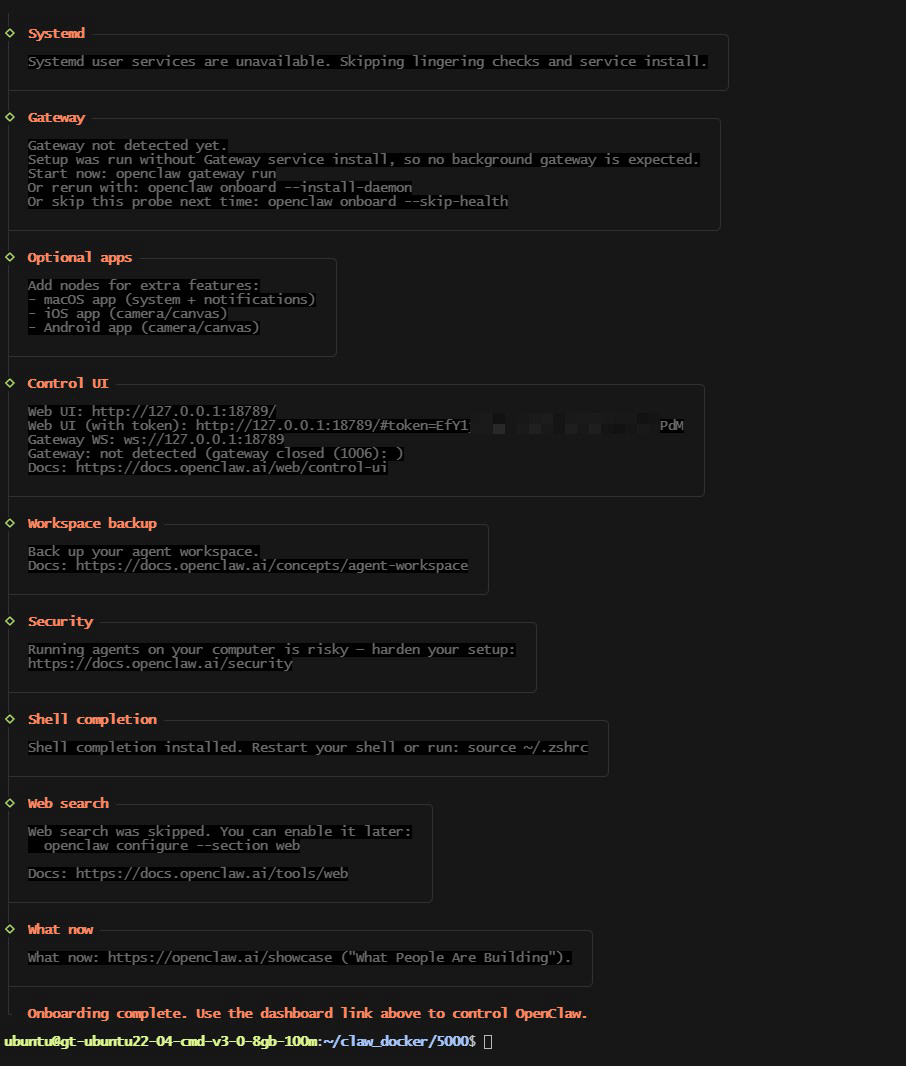
六、初始化 OpenClaw 向导
实际处理时,设置方式与直接采用“curl -fsSL (链接已移除) | bash”命令安装时的设置步骤一致,这里就不赘述了。能够参考在 Ubuntu 上更快部署 OpenClaw 完整教程
docker compose run --rm openclaw-cli onboard --mode local --no-install-daemon
七、安装企业微信插件对接OpenClaw
1.安装企业微信插件
# 1. 查询容器名称
ubuntu@gt-ubuntu22-04-cmd-v3-0-8gb-100m:~/quick_claw$ docker ps
#CONTAINER ID   IMAGE          COMMAND                  CREATED       STATUS                   #PORTS                     NAMES
#79593117aa08   openclaw:4.5   "docker-entrypoint.s…"   2 hours ago   Up 4 minutes (healthy)   0.0.0.0:5000->18789/tcp   claw_docker-openclaw-gateway-1

# 2. 进入容器
docker exec -it claw_docker-openclaw-gateway-1 /bin/sh

# 3. 安装插件(通过二维码方式)
# 可查看官方最新文档:https://github.com/WecomTeam/wecom-openclaw-plugin
# 使用该命令可重装插件:npx -y @wecom/wecom-openclaw-cli install --force
npx -y @wecom/wecom-openclaw-cli install

# 退出容器(如何第2步能输入botid和secret/扫码,则执行后退出)
exit
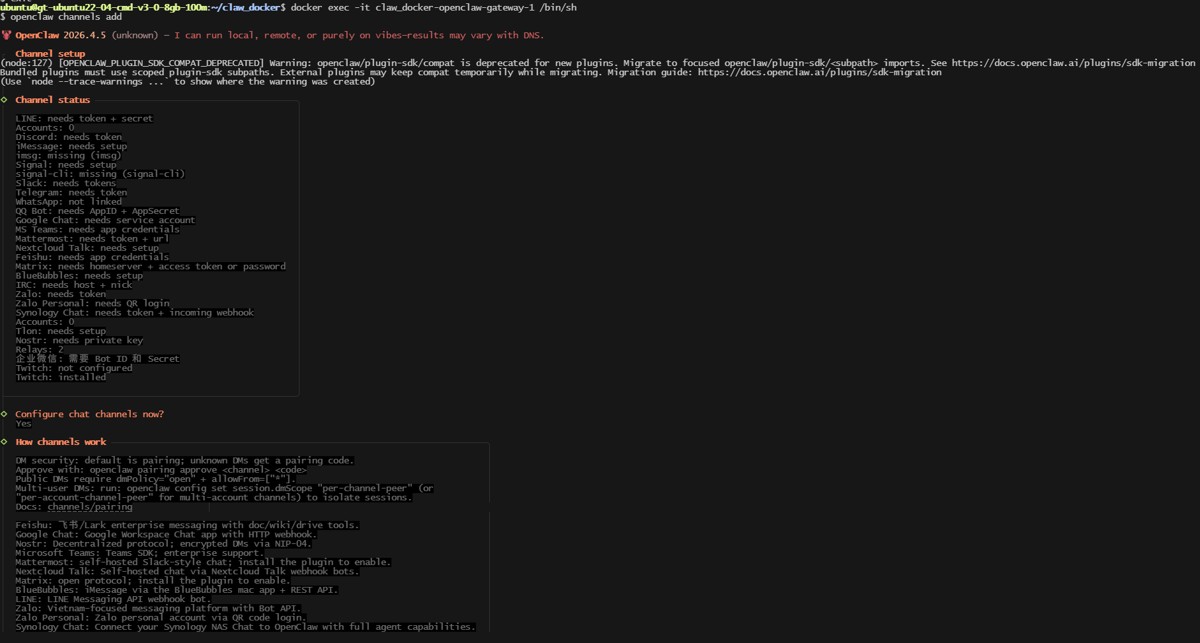
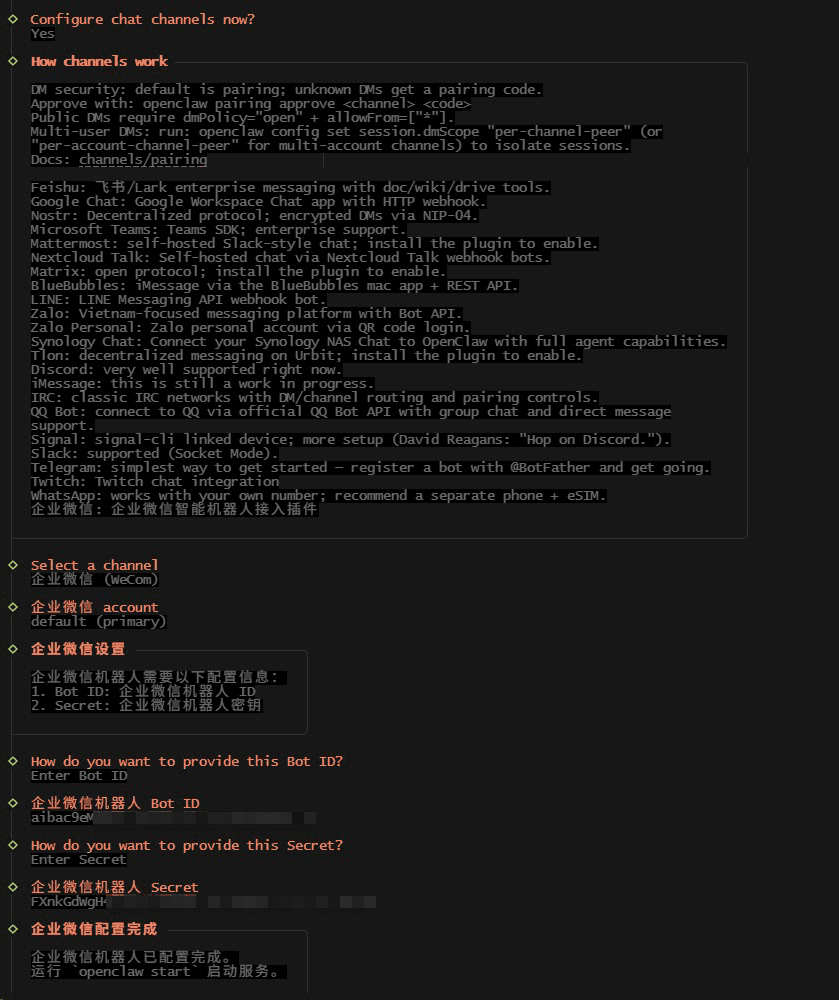
2.添加企业微信渠道(如1已接入则不需执行这一步)
# 1. 进入容器
docker exec -it claw_docker-openclaw-gateway-1 /bin/sh

# 2. 添加渠道,选择WeCom
openclaw channels add
3.重启网关生效:
docker compose restart openclaw-gateway
注:生效时间大概是【3min】,即3分钟后再问答
4.问答测试
八、写在最后(一键部署脚本领取)
理解这一步时,本文步骤较多,为节省大家时间,我已将国内镜像优化、Docker构建、设置修改、服务启动等全部操作封装为 全自动一键脚本。
在这个场景下,只需在 Ubuntu 服务器执行一条命令,自动完成 OpenClaw 完整部署,零设置、零出错。
从实现思路看,总的来说,Ubuntu适合结合实际项目边做边理解。先抓住核心思路,再逐步补上细节和边界处理,最后效果会更稳定,也更容易复用。