






平时做技术实践时,很多问题不是概念不会,而是细节没串起来。拿“Windows下Claude Code落地全指南:从安装配置到避坑优化”来说,它看着像小点,放到项目里常会牵出环境、配置、兼容性和维护成本。下面按实际采用顺序,把思路、关键写法和容易踩坑的地方讲清楚,便于大家直接对照操作。
前言
实际处理时,最近一直在用 Claude Code 做本地项目的代码重构、测试文档批量迭代,从最开始的环境搭建踩坑,到国内大模型对接、频繁的权限确认弹窗,再到后期长上下文卡顿停滞,前后踩了不少实坑。
在这个场景下,这篇文章把 Windows 平台下 Claude Code 从安装、核心设置、中文化、权限管控到性能优化的全流程整理清楚,所有设置代码均可直接复制复用,帮大家更快落地,少走弯路。
一、安装:三种方式与自定义目录方案
在这个场景下,Claude Code 官方提供了多种安装方式,Windows 下建议优先用 WinGet,其次是官方 PowerShell 脚本;如果想自定义安装目录、避开C盘,也能够手动部署二进制文件。
1. 一键安装方案
WinGet 安装(国内网络友好)
Windows 11 自带包管理器,无需翻 墙,一行命令完成安装:
winget install Anthropic.ClaudeCode
官方 PowerShell 脚本
在这个场景下,适合需紧跟官方版本的场景,以管理员身份打开 PowerShell 执行:
irm https://claude.ai/install.ps1 | iex
默认安装路径为 C:Users用户名.localbin,安装完成后重启终端即可调用 claude 命令。
2. 指定版本安装
若不想用最新版,需固定版本迭代,能够在脚本后追加版本号:
# 安装指定版本
& ([scriptblock]::Create((irm https://claude.ai/install.ps1))) 2.1.89

# WinGet 指定版本
winget install Anthropic.ClaudeCode --version 2.1.89
3. 自定义安装目录(迁移出C盘)
在这个场景下,官方脚本默认强制安装到C盘用户目录,想放到D盘自定义路径,建议手动二进制部署:
- 去 GitHub Releases 下载
claude-code-windows-x64.zip - 解压到目标路径,比如
D:ToolsClaudeCode - 将该路径添加到系统环境变量
Path中 - 新增环境变量
CLAUDE_CODE_INSTALL_DIR,值为你的安装路径
结合项目来看,若已经安装在C盘想迁移,直接剪切 .localbin 文件夹到目标目录,更新 Path 环境变量和上述安装目录变量即可,同时建议关闭自动更新避免回迁C盘。
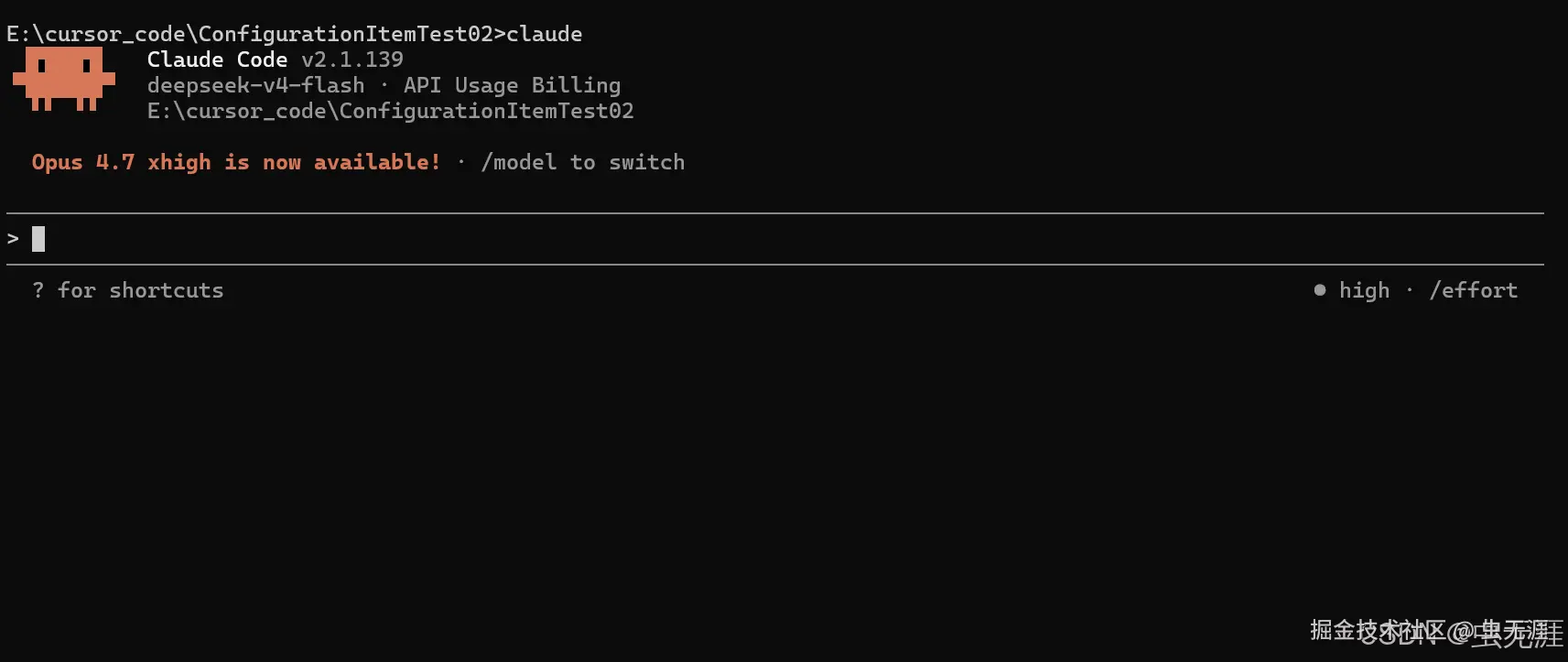
二、核心设置:对接国内云端模型
落到代码里,Claude Code 默认对接官方 Claude 模型,国内环境无法直连,我们能够借助兼容接口对接阿里云百炼等国内平台,这里以 Qwen3.6-27B 为例。
1. 全局设置文件
所有持久化设置都写在 C:Users用户名.claudesettings.json 中,没有文件就手动新建。下面是可直接复制的完整设置模板,替换密钥即可采用:
{
  "language": "zh-CN",
  "autoCompact": false,
  "autoUpdate": false,
  "permissions": {
    "files": "allow",
    "commands": "allow"
  },
  "env": {
    "ANTHROPIC_BASE_URL": "https://dashscope.aliyuncs.com/apps/anthropic",
    "ANTHROPIC_AUTH_TOKEN": "sk-替换为你的阿里云DashScope密钥",
    "ANTHROPIC_MODEL": "qwen3.6-27b",
    "API_TIMEOUT_MS": "600000"
  }
}
2. 关键参数说明
ANTHROPIC_BASE_URL:模型接口地址,阿里云兼容接口固定为此地址,末尾不能加 /v1,否则会404ANTHROPIC_AUTH_TOKEN:平台生成的 API 密钥ANTHROPIC_MODEL:指定调用的具体模型名称API_TIMEOUT_MS:接口超时时间,长文档处理建议设为600000(10分钟),避免频繁超时停滞
踩坑提醒:如果调用时报 Arrearage 400错误,说明账户欠费或免费额度耗尽,充值后重启终端即可恢复。
三、中文化:界面与输出全中文
结合项目来看,很多朋友刚装完是英文界面,甚至AI回复也默认英文,分两步设置即可实现全中文体验。
1. 界面语言设置
全局永久生效
在 settings.json 根节点添加设置,重启终端后默认中文界面:
"language": "zh-CN"
会话内临时切换
进入 claude 交互窗口后执行命令,立即生效:
/language zh-CN
2. 强制AI输出中文
落到代码里,界面中文 ≠ AI回复中文,想让所有代码注释、文档、说明都输出中文,添加全局系统提示词即可:
"systemPrompt": "你全程使用简体中文回复,所有代码注释、文档、清单、说明文字全部输出中文,禁止英文解释"
也能够在会话内临时指定:
之后所有回答、编写文档、写代码注释全部只用简体中文输出
四、权限优化:取消每次执行确认弹窗
在这个场景下,默认安全策略下,AI执行任何命令、修改文件都会弹出确认框,频繁操作很打断流程,能够根据需求放开权限。
1. 会话内临时放行
# 放行所有Python脚本
/permissions commands allow python

# 放行全部系统命令
/permissions commands allow all

# 放行所有文件读写
/permissions files allow all
2. 全局永久设置
在 settings.json 的 permissions 节点设置,重启后永久生效:
"permissions": {
  "files": "allow",
  "commands": "allow"
}
3. 安全折中:精细白名单
不想全开风险,能够只放行常用命令,拦截高危操作:
"permissions": {
  "files": "allow",
  "commands": {
    "allow": ["python*", "python3*"],
    "deny": ["rm*", "del*", "format*", "rd*"]
  }
}
结合项目来看,Python 脚本自动执行无弹窗,删除、格式化等高风险操作依旧保留二次确认。
五、性能优化:解决卡顿停滞问题
在这个场景下,长文档处理、大项目扫描时,经常会出现 Brewed Stalled Churned 等状态同时长时间卡住,下面是对应原因和优化方案。
1. 状态词含义说明
- Work:正常运算中,无需处理
- Brewed:后台加载上下文、读取解析大量文件,属于高负载等待
- Churned:AI反复迭代思考、校验逻辑,长任务正常现象
- Crunched:自动压缩超长对话上下文,节省token
- Stalled:真正的停滞卡死,通常是网络延迟、接口限流、请求超时导致
2. 针对性优化方案
及时清空冗余上下文
每完成一个大任务就执行一次清空,避免历史记录越堆越慢:
/clear
拆分大任务,控制上下文大小
落到代码里,不要一次性让AI读取十几个大文件、同时完成生成+校验+导出多步任务,拆分成单步执行,大幅降低加载压力,减少 Brewed 等待时间。
关闭自动压缩,手动管控
关闭自动上下文压缩,避免后台无感知卡顿,需时手动执行:
"autoCompact": false
手动压缩命令:
/compact
拉长超时阈值
长文档处理容易超时触发 Stalled,把超时时间拉长到10分钟:
"API_TIMEOUT_MS": "600000"
六、设置技巧:JSON 注释与参数屏蔽
结合项目来看,标准 JSON 不兼容注释,但 Claude Code 的设置解析器做了放宽,能够直接用 // 写注释、屏蔽备用设置。
1. 单行注释与参数屏蔽
{
  "language": "zh-CN", // 界面简体中文
  "autoCompact": false, // 关闭自动上下文压缩
  // "ANTHROPIC_MODEL": "qwen3.6-plus", // 临时屏蔽,备用模型
  "ANTHROPIC_MODEL": "qwen3.6-27b"
}
2. 多套设置切换模板
能够把备用模型设置注释掉,需时更快切换:
"env": {
  // 阿里云Qwen配置(当前启用)
  "ANTHROPIC_BASE_URL": "https://dashscope.aliyuncs.com/apps/anthropic",
  "ANTHROPIC_AUTH_TOKEN": "sk-阿里云密钥",
  "ANTHROPIC_MODEL": "qwen3.6-27b",
  // Claude官方配置(已屏蔽)
  // "ANTHROPIC_BASE_URL": "https://api.anthropic.com",
  // "ANTHROPIC_AUTH_TOKEN": "sk-Claude官方密钥",
  // "ANTHROPIC_MODEL": "claude-3.7-sonnet"
}注意:// 注释仅 Claude Code 自身识别,把设置复制到其他标准JSON工具时,需先删掉注释避免语法报错。
七、VSCode 插件配套设置
在这个场景下,日常写代码更建议用 VSCode 插件版,核心设置和 CLI 版通用,在 VSCode 的 settings.json 中添加即可:
"claudeCode.language": "zh-CN",
"claudeCode.autoApproveCommands": true,
"claudeCode.autoApproveFileEdits": true,
"claudeCode.defaultModel": "qwen3.6-27b",
"claudeCode.environmentVariables": [
    {"name":"ANTHROPIC_BASE_URL","value":"https://dashscope.aliyuncs.com/apps/anthropic"},
    {"name":"ANTHROPIC_AUTH_TOKEN","value":"sk-你的密钥"},
    {"name":"ANTHROPIC_MODEL","value":"qwen3.6-27b"}
]
结合项目来看,保存后重载 VSCode 窗口,即可实现和 CLI 版一致的全中文、自动放行、国内模型调用体验。
写在最后
从实现思路看,Claude Code 作为本地代码助手,优势在于能深度操作本地文件、执行脚本,很适合批量文档处理、项目重构、代码审查这类场景。
结合项目来看,国内环境采用的核心痛点就是网络对接、权限繁琐、长任务卡顿,按照本文设置优化后,基本能够做到开箱即用、流畅运行。如果有其他场景的问题,也欢迎一起交流。
落到代码里,总的来说,Claude适合结合实际项目边做边理解。先抓住核心思路,再逐步补上细节和边界处理,最后效果会更稳定,也更容易复用。