




最新下载


热门教程
- 1
- 2
- 3
- 4
- 5
- 6
- 7
- 8
- 9
- 10
Kimi:小小PPT,拿捏~
时间:2026-08-03 15:24:50 编辑:袖梨 来源:一聚教程网
Kimi:小小PPT,拿捏~的重点在于把前置条件、操作顺序和容易误判的地方分清楚。
今天朋友给我发了个截图,Kimi上线了PPT功能!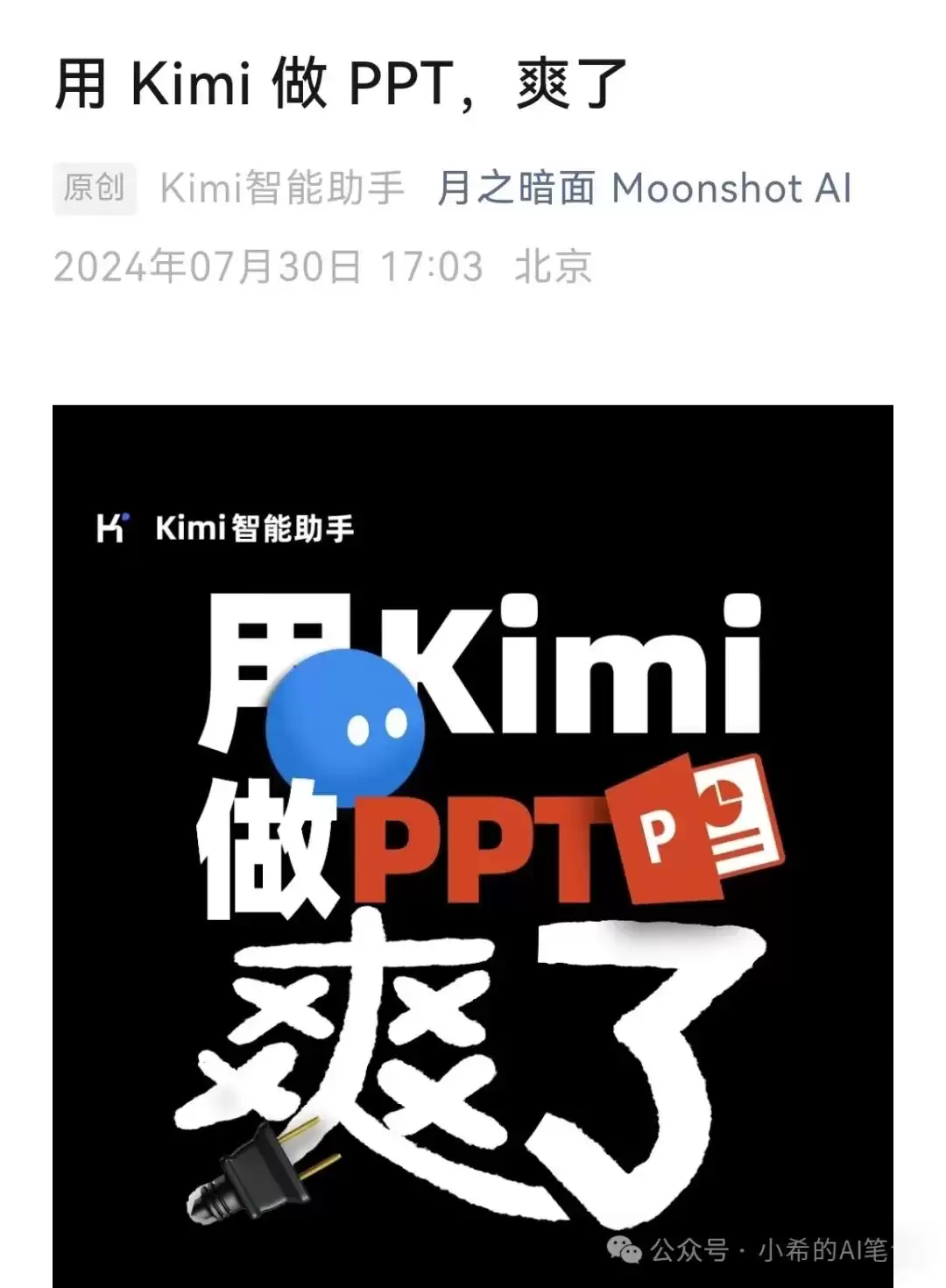

01支持多文档一键转换成PPT假设公司的HR需要把《公司介绍》和《保密文档》等整合成一个PPT,用于新员工培训。要完成这个PPT,只需要将这些文档“喂”给Kimi,并告诉它需求即可。具体步骤如下:1、填写提示词并上传文件我是一名XX公司的HR,请根据这两份文档,制作一份面向新员工宣讲培训的PPT,分成公司介绍、业务概览、年度规划、绩效晋升、企业文化几个部分,文字风格简洁清晰,可以适度幽默。
这里支持上的文件格式包括:PDF、DOC、XLSX、PPT、TXT、图片等,最多可上传50个文件,每个文件大小不超过100MB
2、生成PPT内容。点击发送按钮后,Kimi就会开始生成PPT内容。预览生成的内容,若不符合要求,可以通过与Kimi沟通进行调整;若满意,则可以选择合适的模板,点击“一键生成PPT”。
3、选择一套模板,开始创建PPT
Kimi提供了多达九种场景、7种风格的模板供选择。选择喜欢的模板后,点击“生成PPT”按钮不到一分钟,23页的PPT就完成了,效率惊人!
如果对生成效果不满意,还可以通过点击“编辑”按钮进行调整
包括重新调整大纲、模板、文字和插入新元素等。
确认无误后,即可点击右上角的下载按钮,下载的PPT仍然可以编辑和调整。02 通过指令,一键生成PPT假设你是一名高中语文老师,需要为《荷塘月色》这篇文章备课。要完成这个PPT,只需要告诉它需求即可。具体步骤如下:1、填写提示词我是一名高中语文老师,请帮我生成一份《荷塘月色》的教学PPT,需要分为导入、教学目标、初读、精读、小结、作业这几大部分。
2、生成PPT内容。预览生成的内容,若不符合要求,可以通过与Kimi沟通进行调整;若满意,则可以选择合适的模板,点击“一键生成PPT”。
3、选择一套模板,开始创建PPT
跟之前的步骤一样,选择喜欢的模板后,点击“生成PPT”按钮。等待一分钟左右,一份包含26页的PPT就完成了。
截了这版PPT的4张图,是不是还可以?
生成的PPT如果有任何问题,可以点击“去编辑”按钮进行调整。
通过以上介绍,可以看出Kimi的新功能非常强大,完全能够满足日常办公需求,是一款绝对的提效神器。还等什么,赶快去试试吧!还不知道网址的,看这里:https://kimi.moonshot.cn/——end——
相关文章
- 基于Ollama本地搭建OpenClaw私人助手的实现方式步骤实用指南 10-03
- starwave:AI Agent 工具实践指南 10-03
- Paper2Seminar:AI Agent 工具实践指南 10-03
- PromptSkill4image:实践指南 10-03
- pishi-normalno:AI Agent 工具实践指南 10-03
- contract-review:实践指南 10-03