




最新下载


热门教程
- 1
- 2
- 3
- 4
- 5
- 6
- 7
- 8
- 9
- 10
Paper2Seminar:AI Agent 工具实践指南
时间:2026-10-03 17:48:01 编辑:袖梨 来源:一聚教程网
面对实际交付,我看Paper2Seminar的重点不在星标,而在这项能力:使用专为研讨会报告设计的自动化工作流程,从研究论文生成可编辑的学术演示幻灯片。从研究与论文处理的使用方式看,来源证据、引用和结论容易脱节是采用前必须回答的问题。短测时我会拿一篇熟悉的论文或研究问题跑完整流程,并保留证据定位、引用准确性和结论可复核性的结果,方便团队复盘。编辑判断上,需要整理研究证据并愿意复核原文的读者可以优先研究它;其他团队不必为了热门标签勉强接入。
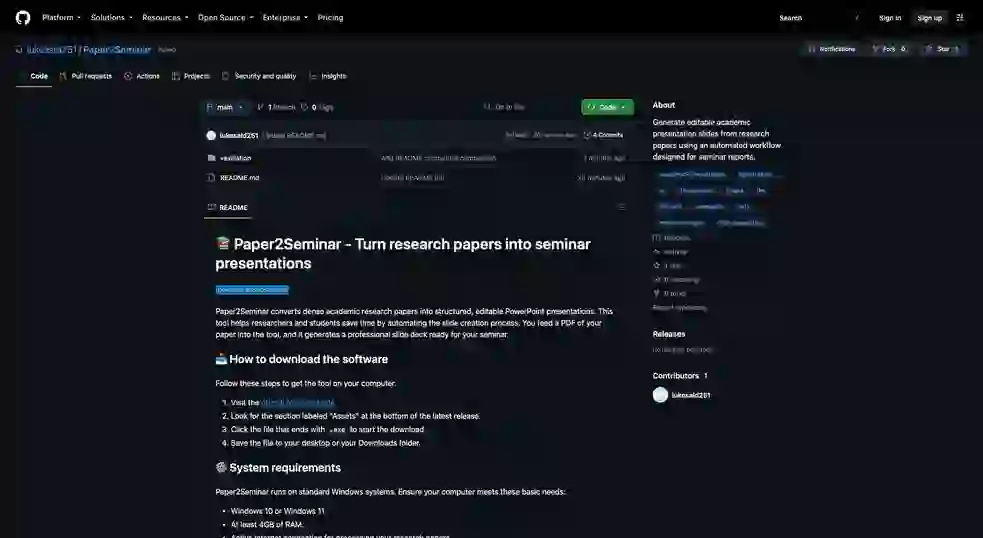
Paper2Seminar - 将研究论文转化为研讨会演示文稿
Paper2Seminar 将密集的学术研究论文转换为结构化、可编辑的 PowerPoint 演示文稿。该工具通过自动化幻灯片创建过程来帮助研究人员和学生节省时间。您将 PDF 的论文输入到该工具中,它会生成一个专业的幻灯片,为您的研讨会做好准备。
如何下载软件
请按照以下步骤在您的计算机上获取该工具。
- 访问官方发布页面。
- 在最新版本的底部查找标有“资产”的部分。
- 单击以
.exe结尾的文件开始下载。 - 将文件保存到桌面或下载文件夹。
⚙系统要求
Paper2Seminar 在标准 Windows 系统上运行。确保您的计算机满足以下基本需求:
- Windows 10 或 Windows 11。
- 至少 4GB RAM。
- 活跃的互联网连接用于处理您的研究论文。
- 安装 Microsoft PowerPoint 以查看和编辑输出文件。
设置应用程序
下载安装程序后,请执行以下步骤来设置该工具。
- 双击您下载的
.exe文件。 - 如果出现标题为“Windows 保护您的 PC”的蓝色框,请单击“更多信息”,然后单击“仍然运行”。
- 按照安装程序窗口中的提示完成设置。
- 该过程结束后,Paper2Seminar 的图标将出现在您的桌面上。
准备你的研究论文
在运行该工具之前,请确保您的输入文件已准备就绪。该工具最适合基于文本的 PDF 文件。如果您有文档的扫描图像,请先使用工具将其转换为机器可读的文本 PDF。这可确保该工具准确捕获幻灯片的文本。
第一次使用该工具
按照以下简单的步骤生成您的第一个幻灯片。
- 从桌面图标打开 Paper2Seminar。
- 单击标有“选择 PDF”的按钮来选择您的研究论文。
- 在应用程序窗口中查看文件名以确认您选择了正确的纸张。
- 单击“生成演示文稿”按钮。
- 等待进度条完成。
- 该过程完成后,应用程序将为您打开新创建的 PowerPoint 文件。
解决常见问题
如果您遇到问题,请尝试这些修复方法。
- 该工具是否冻结? 检查您的互联网连接。该工具将您的文件发送到安全服务器进行处理。连接不良会导致延迟。
- 幻灯片是否缺少数据? 检查您的来源 PDF。如果论文使用复杂的图表或手写笔记,该工具可能很难阅读它们。坚持干净、学术PDFs。
- 输出文件是否被阻止? 右键单击生成的 PowerPoint 文件,选择“属性”,如果 Windows 将其保持在保护模式,则单击“取消阻止”。
管理您的文件
Paper2Seminar 将您创建的每个演示文稿保存在“文档”库中名为“Paper2Seminar Results”的文件夹中。完成生成过程后,您可以将这些文件移动到计算机上的任何位置。
隐私和安全
该工具通过提取文本来构建幻灯片来处理您的研究论文。演示文稿生成结束后,我们不会存储您的文档。在整个过程中,您的数据始终属于您自己。
保持软件更新
我们经常更新此工具以提高幻灯片质量并支持新的纸张格式。每隔几个月检查一次发布页面,看看是否存在更新的版本。您可以直接在旧版本上安装新版本,而不会丢失以前的文件夹或设置。
关键词:学术演讲、代理技能、人工智能、克劳德代码、codex、llm、officecli、opencode、pptx、研究论文、幻灯片生成
相关文章
- Paper2Seminar:AI Agent 工具实践指南 10-03
- PromptSkill4image:实践指南 10-03
- pishi-normalno:AI Agent 工具实践指南 10-03
- contract-review:实践指南 10-03
- smart-annotator:AI Agent 工具实践指南 10-03
- atlas:AI Agent 工具实践指南 10-03