




最新下载


热门教程
- 1
- 2
- 3
- 4
- 5
- 6
- 7
- 8
- 9
- 10
基于VMware+Ubuntu 24.04环境完成OpenClaw安装、配置与使用
时间:2026-08-03 15:11:10 编辑:袖梨 来源:一聚教程网
OpenClaw是最近比较火爆?的开源AI助手,短短几个月就已登顶GitHub热门榜,目前star⭐️达到24.3w。
OpenClaw爆火的核心,在于它用本地执行 + 多渠道统一 + 模型无关 + 安全可控 + 插件生态五大技术,解决了 AI 助手 “只会聊、不会做、记不住、不安全、难扩展” 的行业痛点。
下文会基于 VMware + Ubuntu 24.04 环境,从零开始完成 OpenClaw 的安装、配置,并实现与飞书机器人的打通。
OpenClaw安装配置
安装
在安装openclaw之前,先给Ubuntu系统换源,以提高安装速度,这里使用小鱼的一键安装指令:
# 选5wget http://fishros.com/install -O fishros && . fishros
有nodejs环境的可以轻易安装openclaw,另外openclaw也提供了一键安装脚本,它会自动安装环境所需要的nodejs、make、gcc、cmake和python3:
curl -fsSL https://openclaw.bot/install.sh | bash
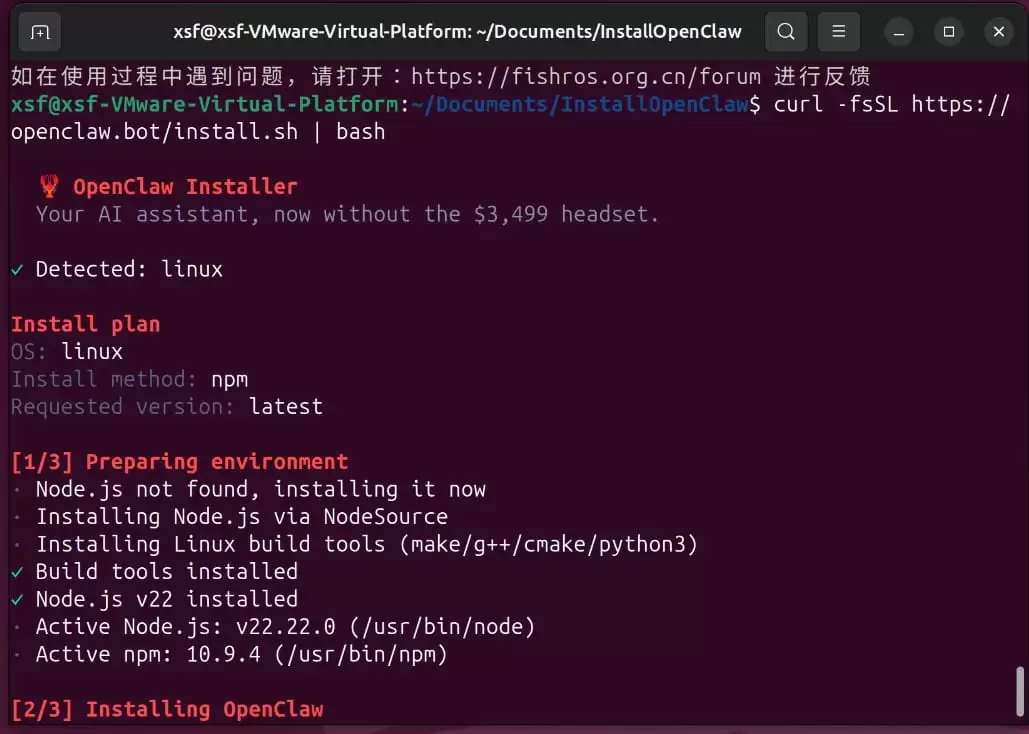
初次安装时间比较长…

配置
等待安装好后,终端会自动弹出配置界面。此外,为了后续能在终端识别openclaw的命令,需要在~/.bashrc文件添加export PATH="/home/xsf/.npm-global/bin:$PATH"。
以下是配置页面:
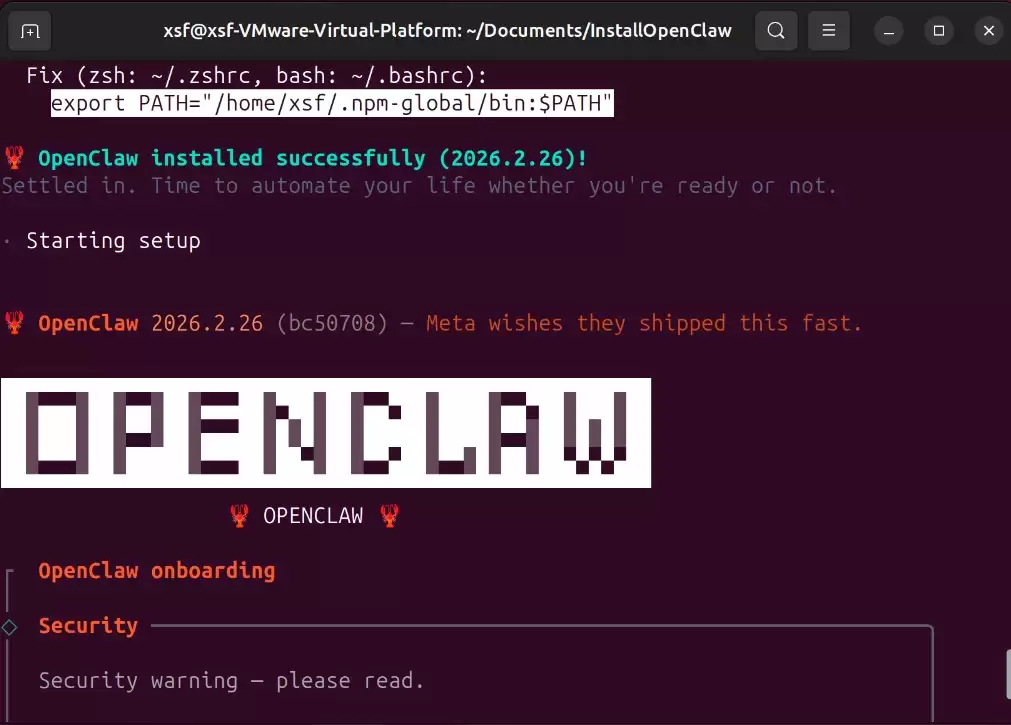
配置页面按键:左右上下键是选择,空格键是勾选,回车是确认并下一步。
这个选Yes,回车
◆ I understand this is personal-by-default and shared/multi-user use requires lock-down. Continue?│ ● Yes / ○ No
选QuickStart,回车
◆ Onboarding mode│ ● QuickStart (Configure details later via openclaw configure.)│ ○ Manual
选择大语言模型,这里我选MiniMax (M2.5 (recommended)),回车
◆ Model/auth provider│ ○ OpenAI│ ○ Anthropic│ ○ Chutes│ ○ vLLM│ ● MiniMax (M2.5 (recommended))│ ○ Moonshot AI (Kimi K2.5)│ ○ Google│ ○ xAI (Grok)│ ○ Mistral AI│ ○ Volcano Engine│ ○ BytePlus
因为模型API是国内,以下选MiniMax M2.5 (CN) (China endpoint (api.minimaxi.com)),回车
◆ MiniMax auth method│ ○ MiniMax OAuth│ ○ MiniMax M2.5│ ● MiniMax M2.5 (CN) (China endpoint (api.minimaxi.com))│ ○ MiniMax M2.5 Lightning│ ○ Back
现在输入API,回车
◆ How do you want to provide this API key?│ ● Paste API key now (Stores the key directly in OpenClaw config)│ ○ Use secret reference└
获取MiniMax API的步骤:
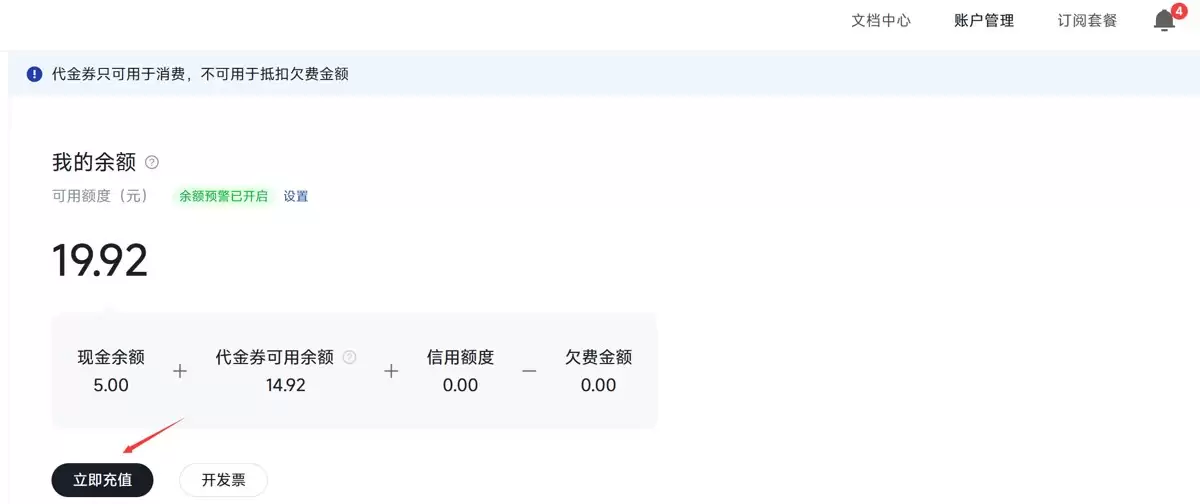
登录网址https://platform.minimaxi.com/docs/api-reference/api-overview,根据以下步骤获取API密钥,注意要充点钱才能使用,第一次充值会送15元。
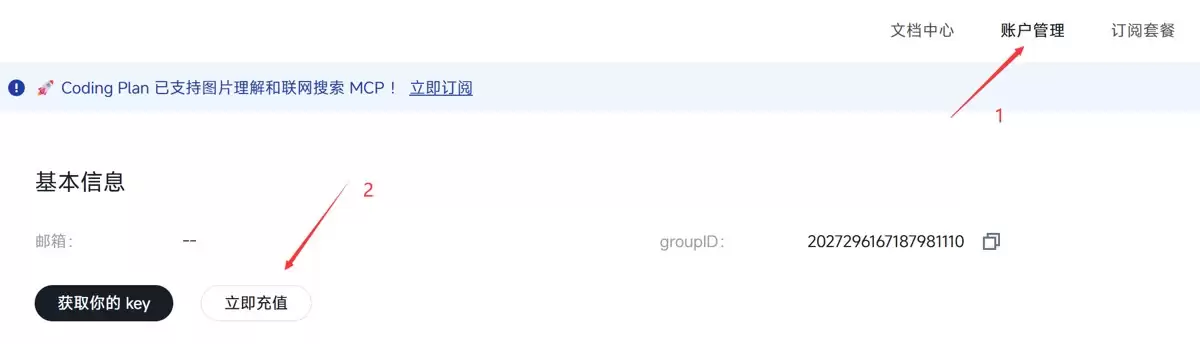
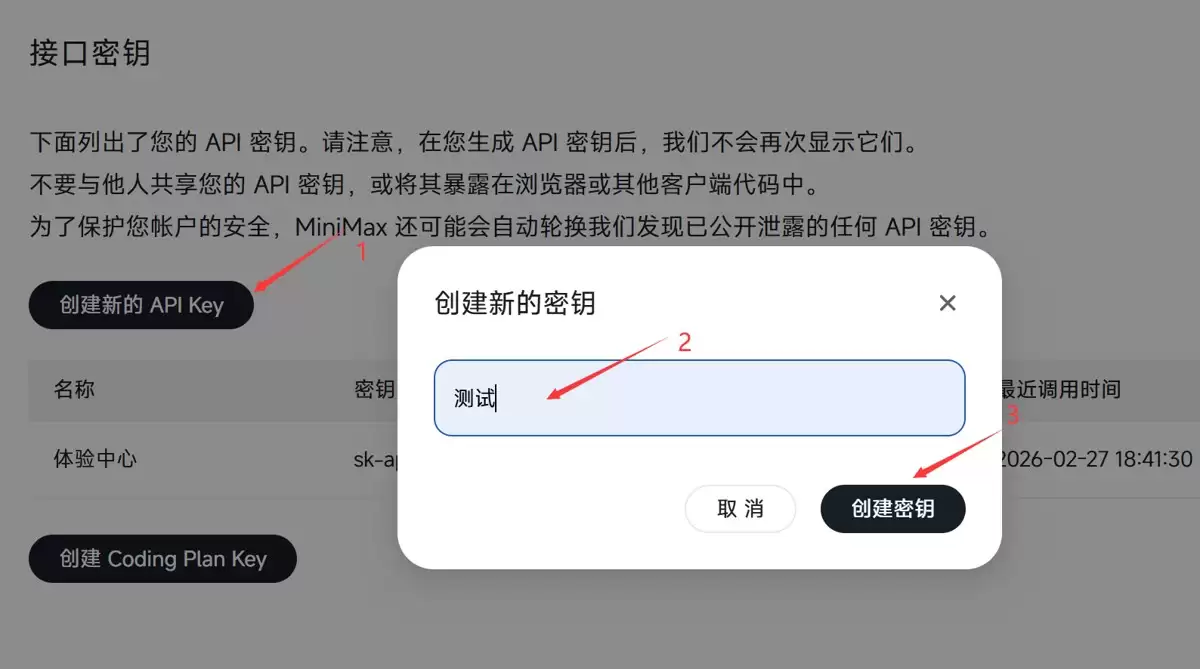
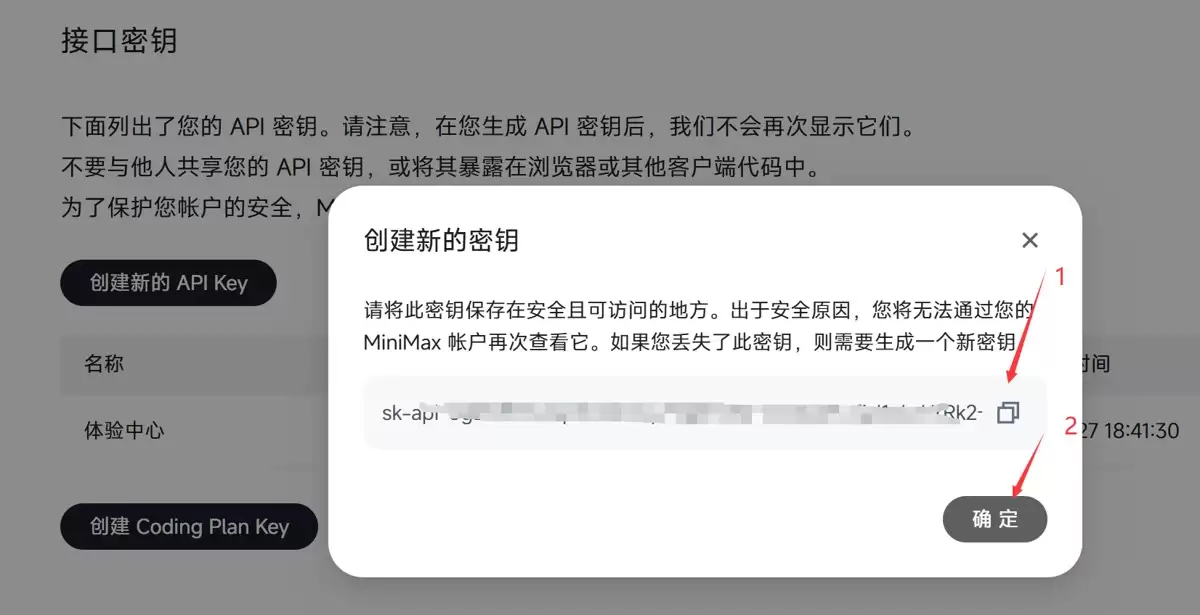
充钱步骤
书接上文,输入API密钥并回车

选择Keep current (minimax-cn/MiniMax-M2.5),回车
◆ Default model│ ● Keep current (minimax-cn/MiniMax-M2.5)│ ○ Enter model manually│ ○ minimax-cn/MiniMax-M2.5│ ○ minimax-cn/MiniMax-M2│ ○ minimax-cn/MiniMax-M2.1│ ○ minimax-cn/MiniMax-M2.5-highspeed
选Skip for now (You can add channels later via: openclaw channels add),跳过移动端接入,回车
◆ Select channel (QuickStart)│ ...│ ○ Google Chat (Chat API)│ ○ Slack (Socket Mode)│ ○ Signal (signal-cli)│ ○ iMessage (imsg)│ ○ Feishu/Lark (飞书)│ ○ Nostr (NIP-04 DMs)│ ○ Microsoft Teams (Bot Framework)│ ○ Mattermost (plugin)│ ○ Nextcloud Talk (self-hosted)│ ○ Matrix (plugin)│ ○ BlueBubbles (macOS app)│ ○ LINE (Messaging API)│ ○ Zalo (Bot API)│ ○ Zalo (Personal Account)│ ○ Synology Chat (Webhook)│ ○ Tlon (Urbit)│ ● Skip for now (You can add channels later via `openclaw channels │ add`)
不安装skills,后续有需要再装,选No,回车
◆ Configure skills now? (recommended)│ ○ Yes / ● No
跳过hook,选Skip for now,回车
◇ Hooks ──────────────────────────────────────────────────────────────────╮│ ││ Hooks let you automate actions when agent commands are issued. ││ Example: Save session context to memory when you issue /new or /reset. ││ ││ Learn more: https://docs.openclaw.ai/automation/hooks ││ │├──────────────────────────────────────────────────────────────────────────╯│◆ Enable hooks?│ ◼ Skip for now│ ◻ ? boot-md│ ◻ ? bootstrap-extra-files│ ◻ ? command-logger│ ◻ ? session-memory
后续如果想启用,可通过:
列出所有hook:
openclaw hooks list启用hook:
openclaw hooks enable session-memory检查hook状态:
openclaw hooks check
选Hatch in TUI (recommended)测试是否可以与大语言模型对话,回车
◆ How do you want to hatch your bot?│ ● Hatch in TUI (recommended)│ ○ Open the Web UI│ ○ Do this later
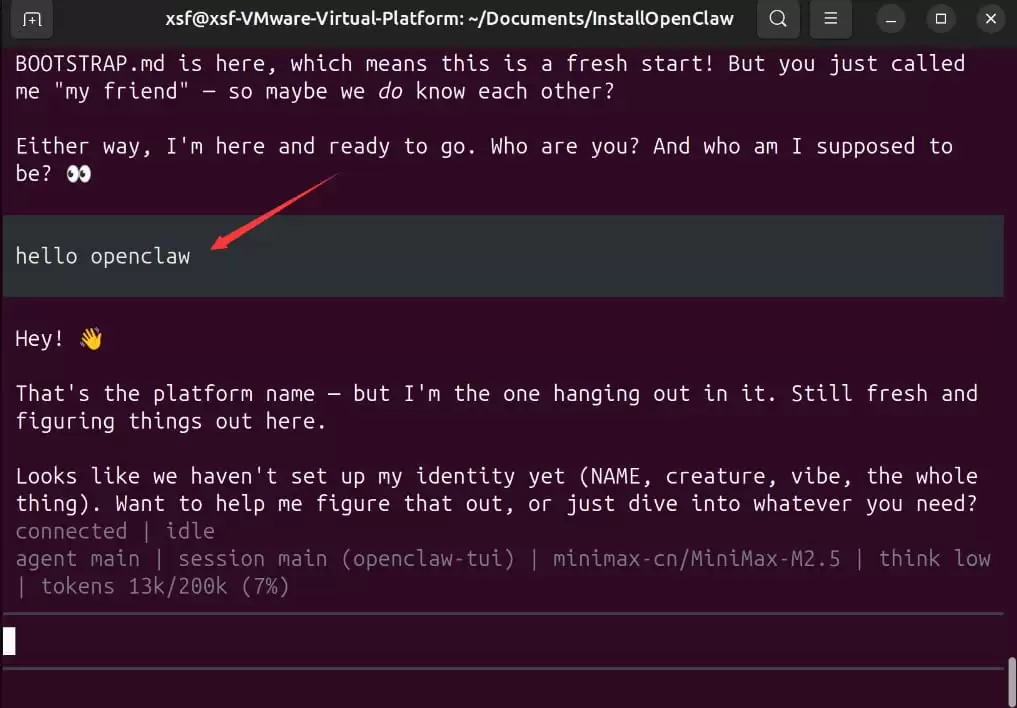
可以进行对话,说明配置没有问题!打开UI网址,可以更方便配置:
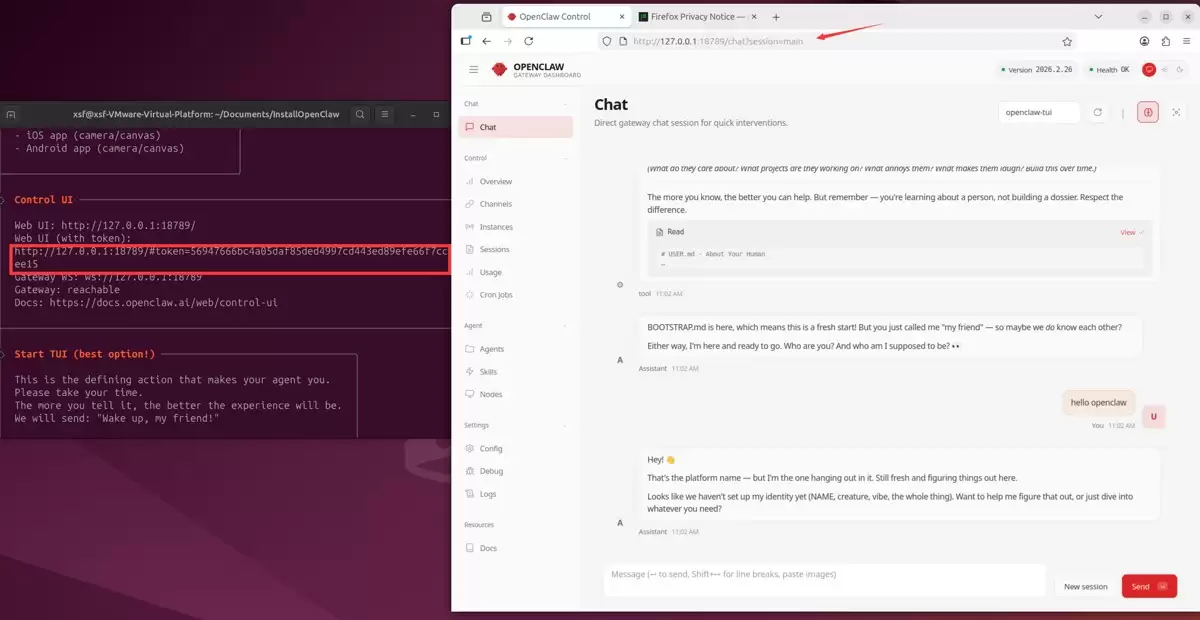
至此,openclaw就已经安装好了。
连接飞书
根据https://docs.openclaw.ai/channels/feishu的步骤,将openclaw作为飞书上的聊天机器人。
创建Feishu app
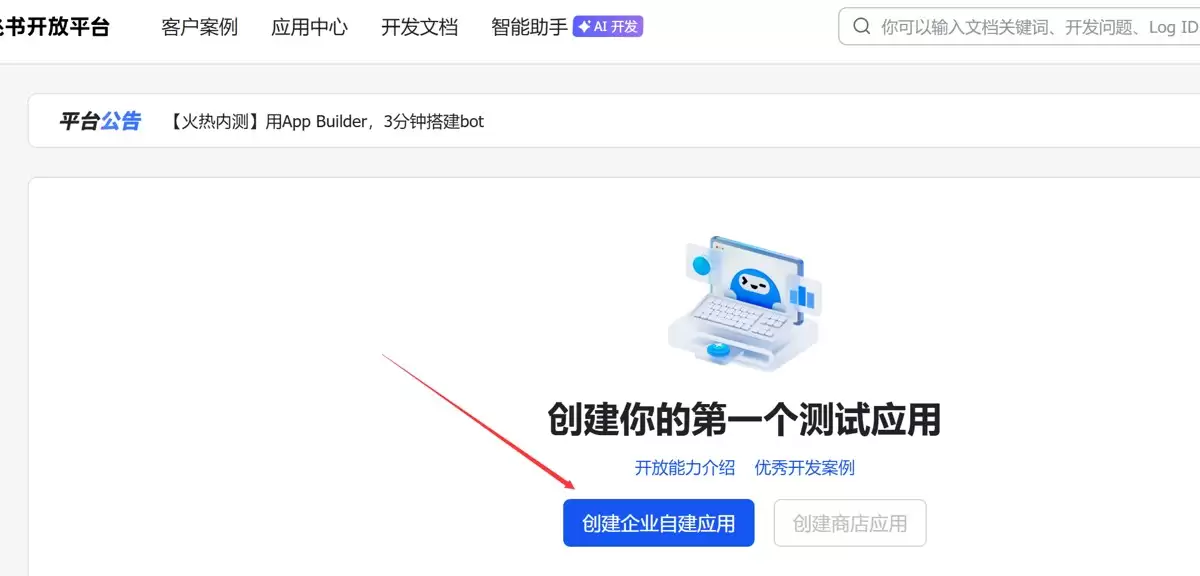
1.打开飞书网址:https://open.feishu.cn/app,选择企业自建应用
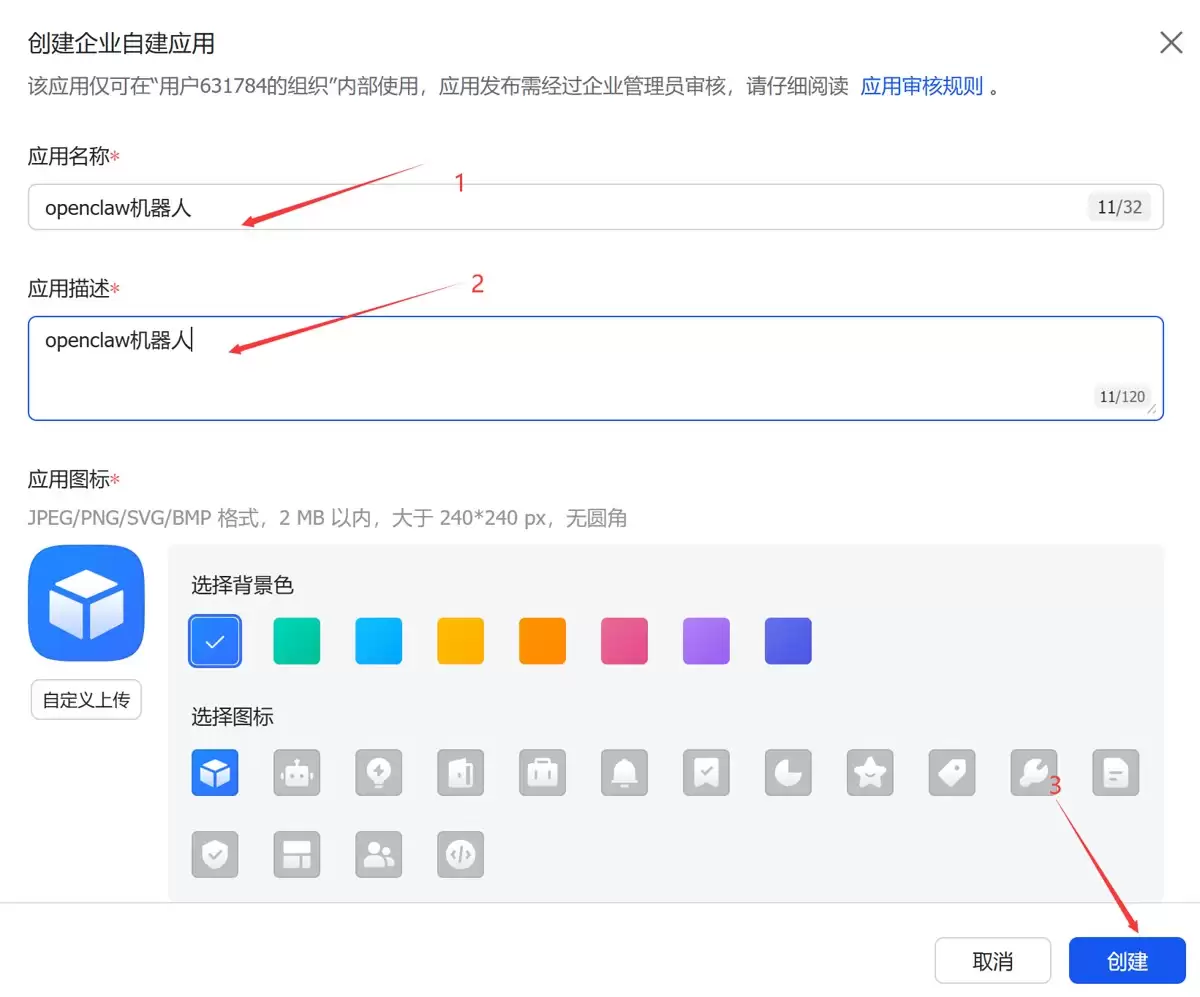
2.定义App名称和描述,获取AppID和Secret
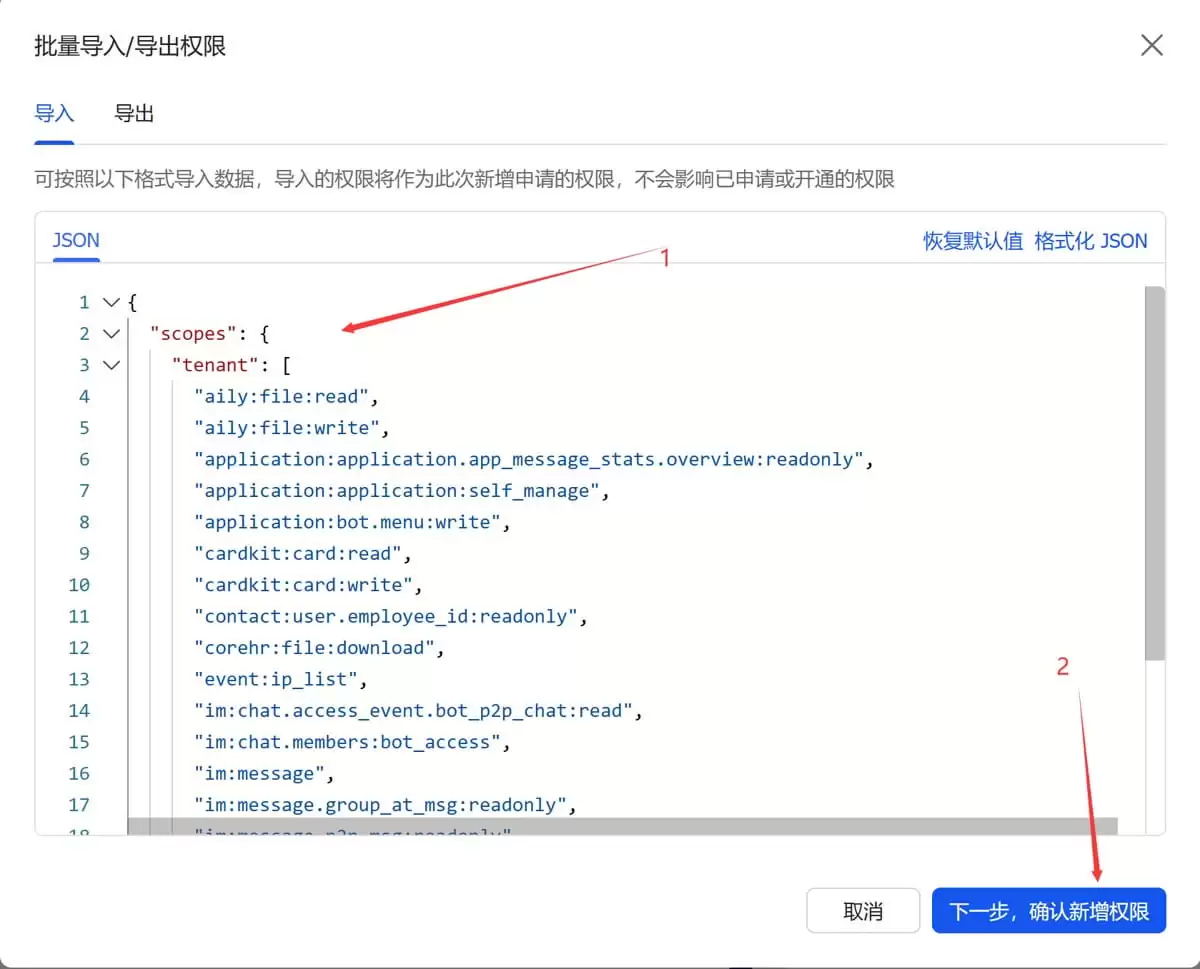
回到openclaw,添加飞书通道AppID和Secret
openclaw channels add
选择Yes,回车
◆ Configure chat channels now?│ ● Yes / ○ No└
选择Feishu/Lark (飞书) (needs app creds),回车
◆ Select a channel│ ○ Telegram (Bot API)│ ○ WhatsApp (QR link)│ ○ Discord (Bot API)│ ○ IRC (Server + Nick)│ ○ Google Chat (Chat API)│ ○ Slack (Socket Mode)│ ○ Signal (signal-cli)│ ○ iMessage (imsg)│ ● Feishu/Lark (飞书) (needs app creds)│ ○ Nostr (NIP-04 DMs)│ ○ Microsoft Teams (Bot Framework)│ ○ Mattermost (plugin)│ ○ Nextcloud Talk (self-hosted)│ ○ Matrix (plugin)│ ○ BlueBubbles (macOS app)│ ○ LINE (Messaging API)│ ○ Zalo (Bot API)│ ○ Zalo (Personal Account)│ ...└
输入App ID回车

输入App Secret 回车

选择国内,回车
◆ Which Feishu domain?│ ● Feishu (feishu.cn) - China│ ○ Lark (larksuite.com) - International└
选择,回车
◆ Group chat policy│ ○ Allowlist - only respond in specific groups│ ● Open - respond in all groups (requires mention)│ ○ Disabled - don't respond in groups└
最后选完成,回车
◆ Select a channel│ ...│ ○ IRC (Server + Nick)│ ○ Google Chat (Chat API)│ ○ Slack (Socket Mode)│ ○ Signal (signal-cli)│ ○ iMessage (imsg)│ ○ Feishu/Lark (飞书)│ ○ Nostr (NIP-04 DMs)│ ○ Microsoft Teams (Bot Framework)│ ○ Mattermost (plugin)│ ○ Nextcloud Talk (self-hosted)│ ○ Matrix (plugin)│ ○ BlueBubbles (macOS app)│ ○ LINE (Messaging API)│ ○ Zalo (Bot API)│ ○ Zalo (Personal Account)│ ○ Synology Chat (Webhook)│ ○ Tlon (Urbit)│ ● Finished (Done)
剩下如果还有其他选择,直接回车默认即可。
3.授予应用权限
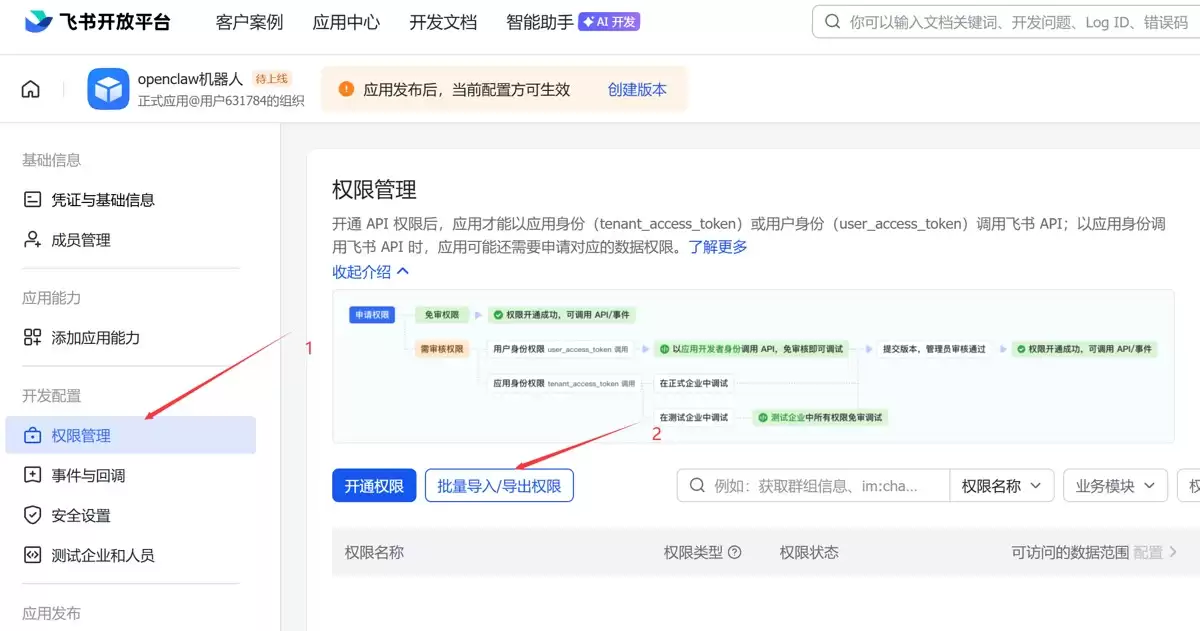
{ "scopes": { "tenant": [ "aily:file:read", "aily:file:write", "application:application.app_message_stats.overview:readonly", "application:application:self_manage", "application:bot.menu:write", "cardkit:card:read", "cardkit:card:write", "contact:user.employee_id:readonly", "corehr:file:download", "event:ip_list", "im:chat.access_event.bot_p2p_chat:read", "im:chat.members:bot_access", "im:message", "im:message.group_at_msg:readonly", "im:message.p2p_msg:readonly", "im:message:readonly", "im:message:send_as_bot", "im:resource" ], "user": ["aily:file:read", "aily:file:write", "im:chat.access_event.bot_p2p_chat:read"] }}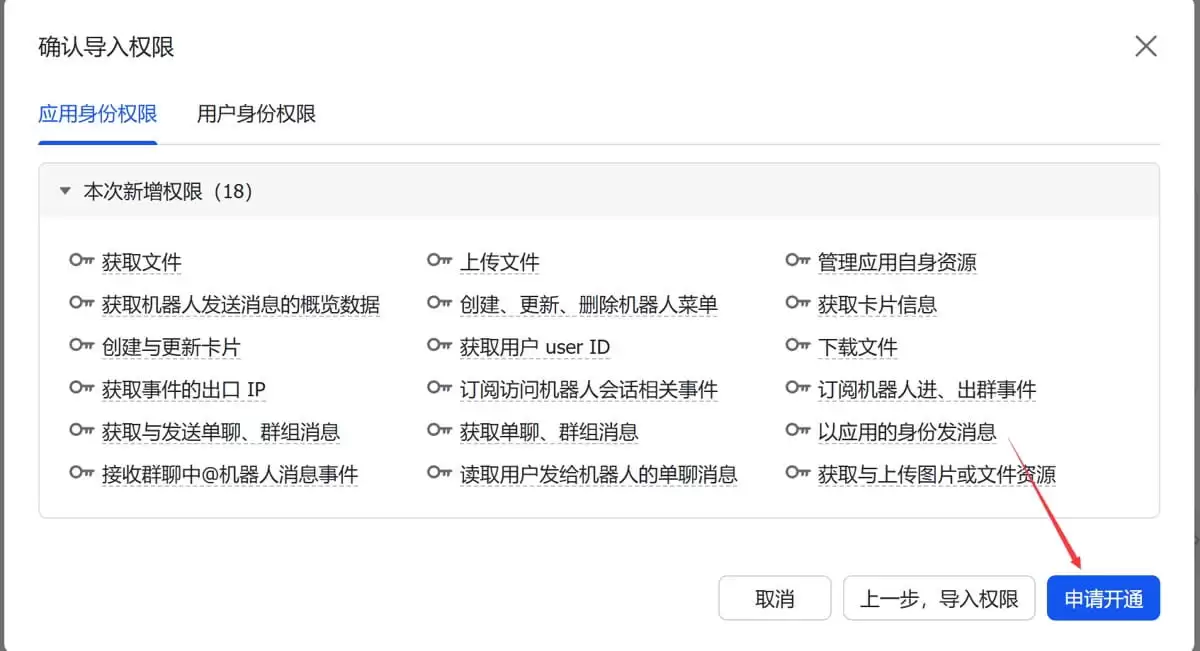
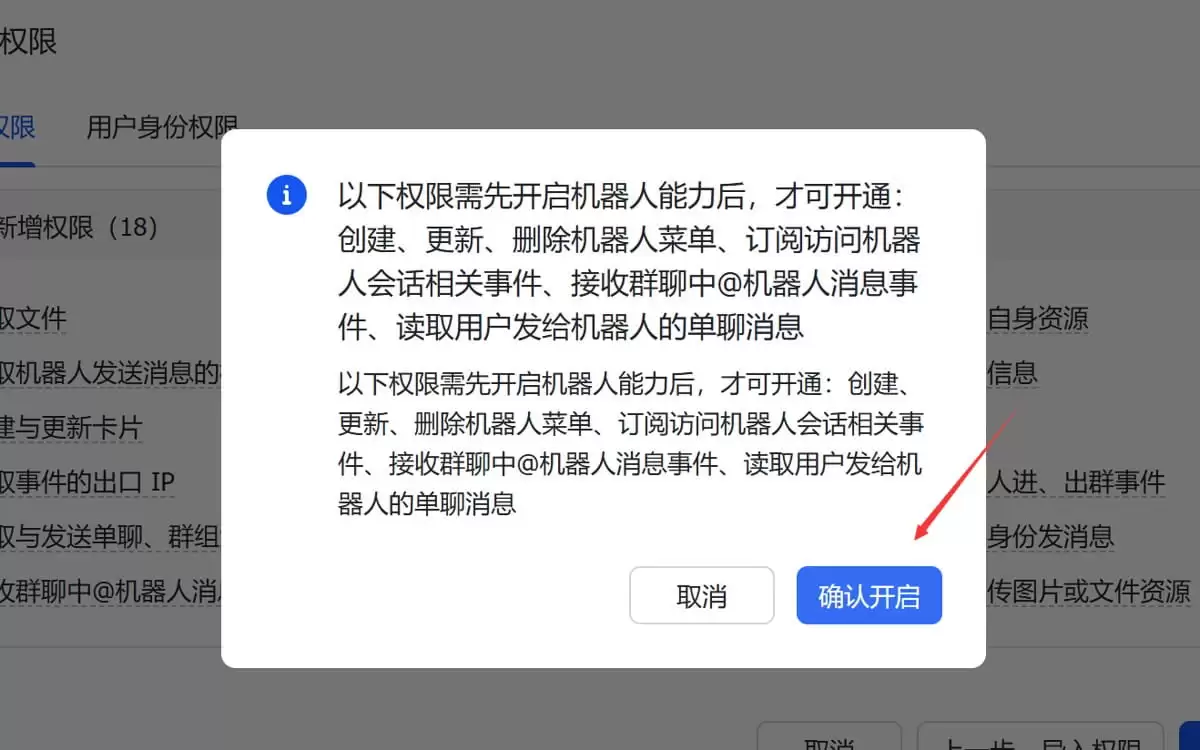
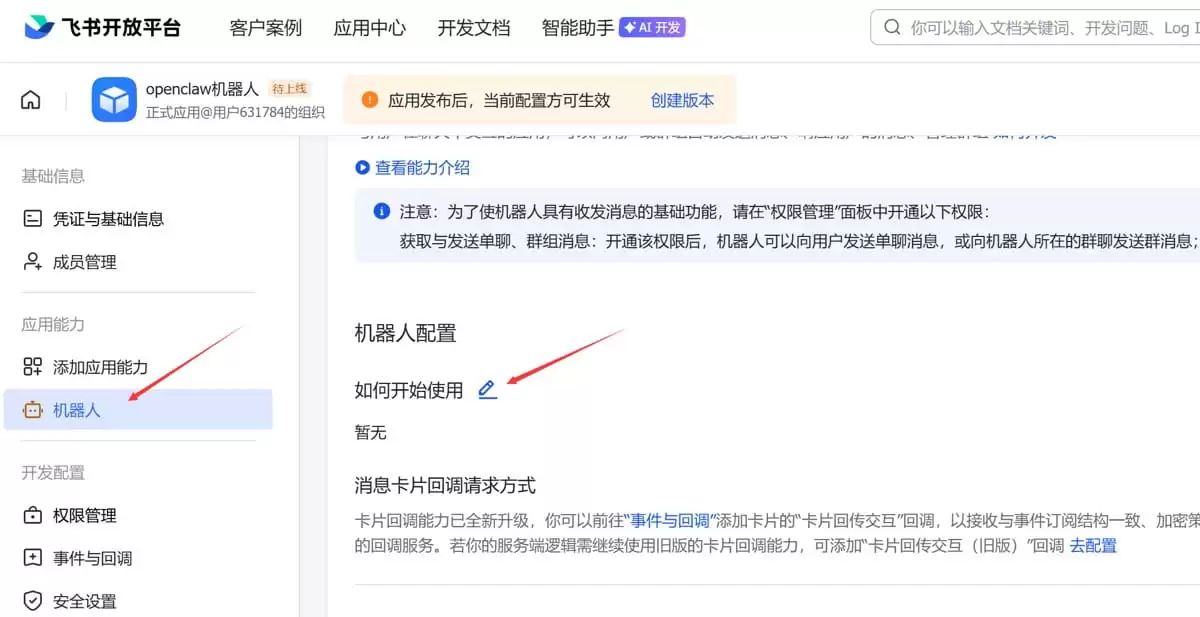
4.启用机器人
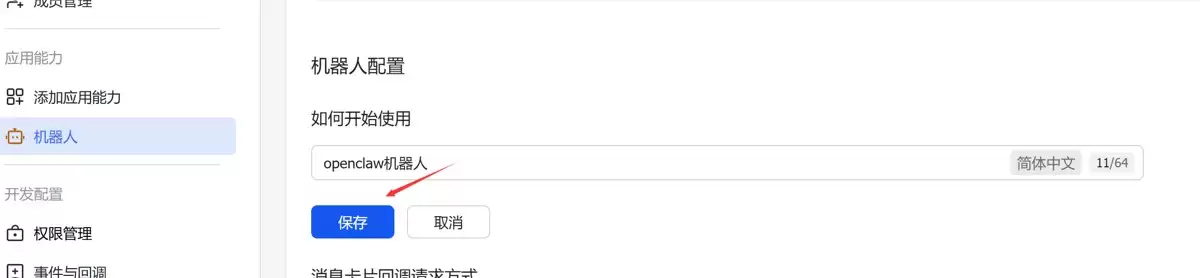
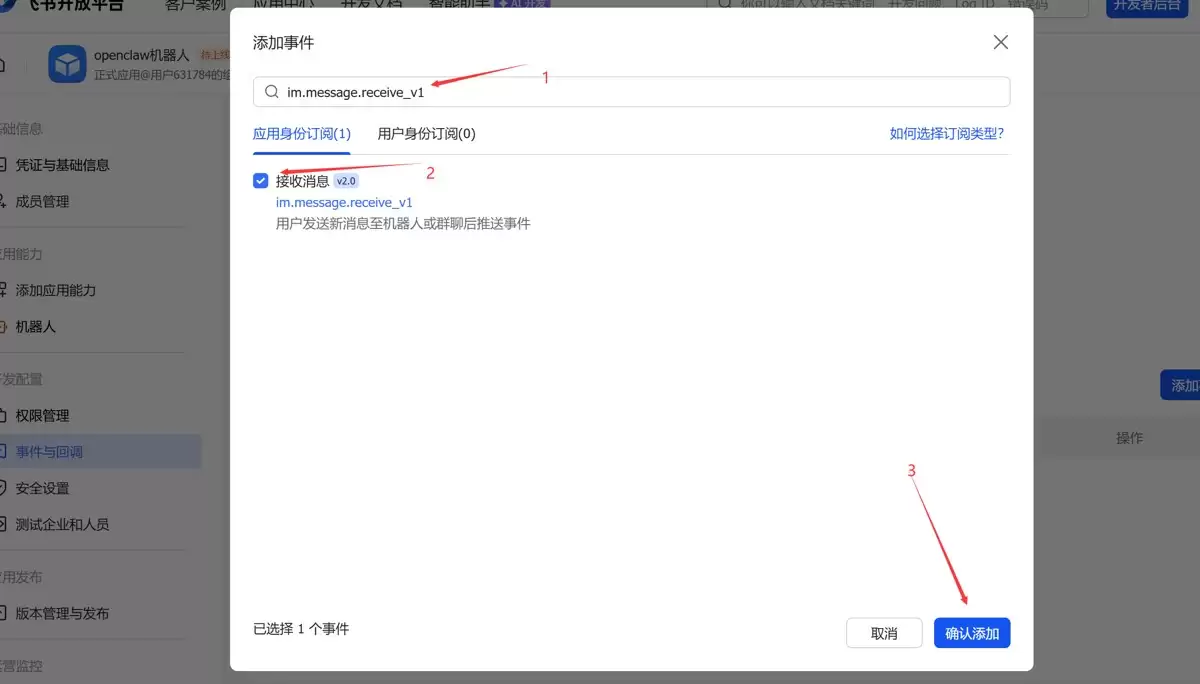
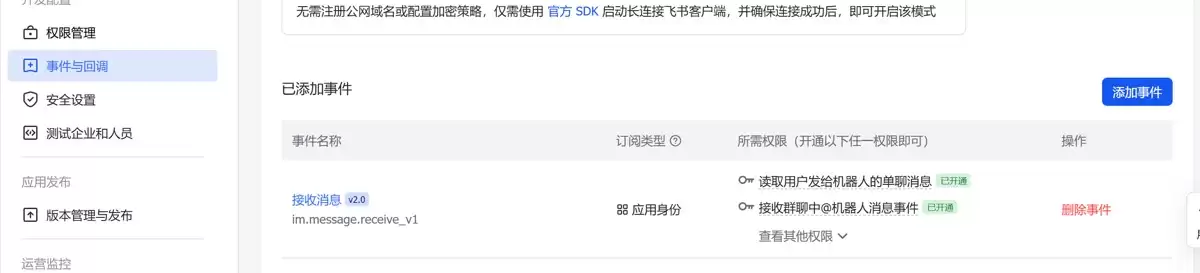
5.启用监听事件
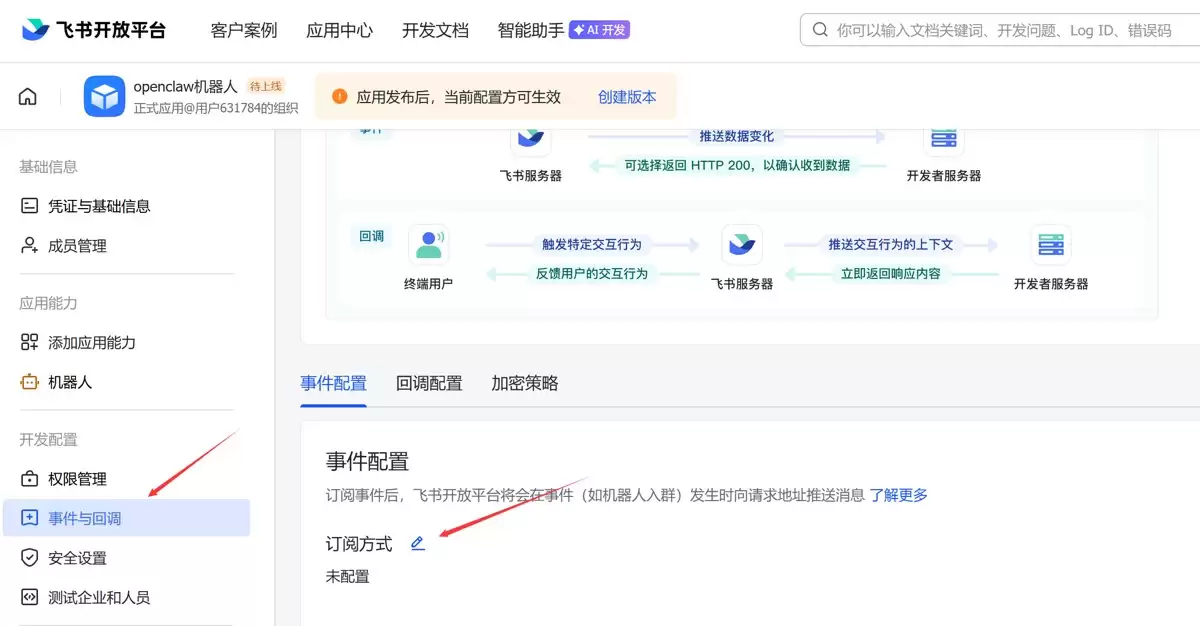
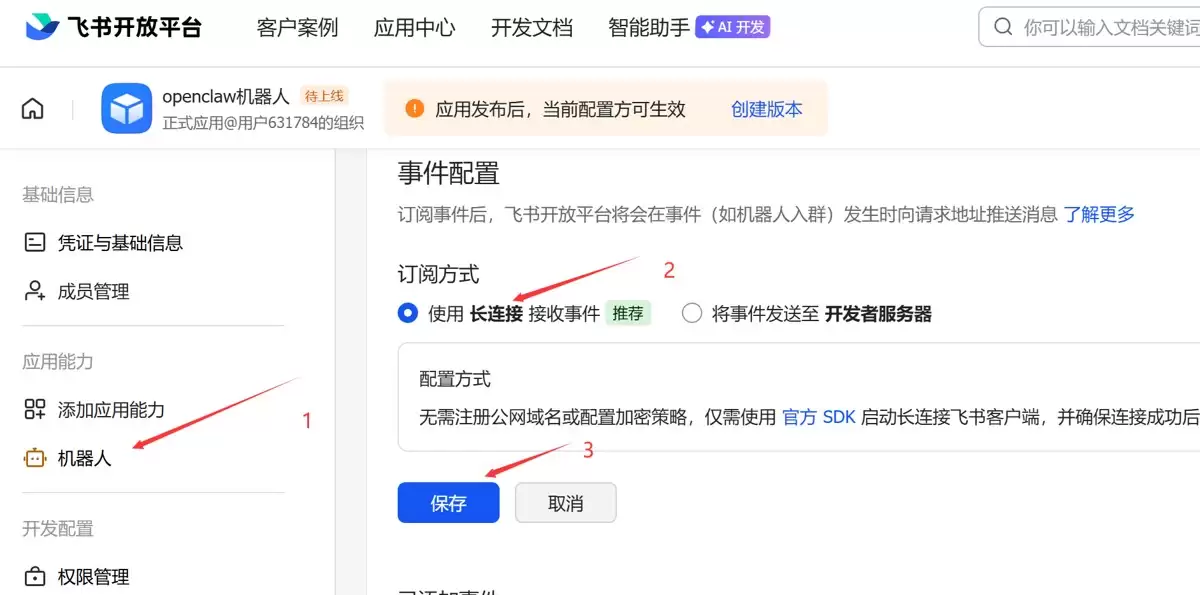
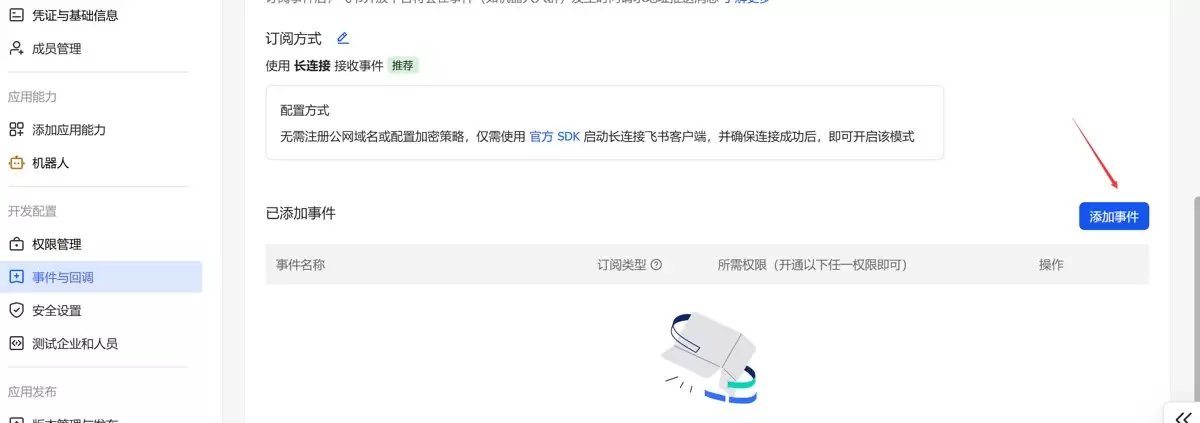
im.message.receive_v1
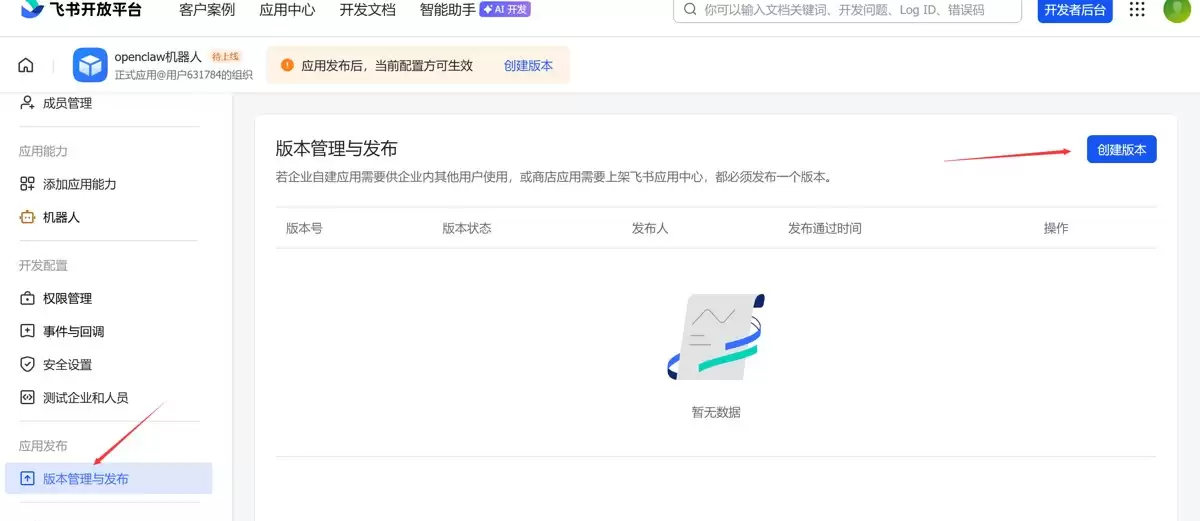
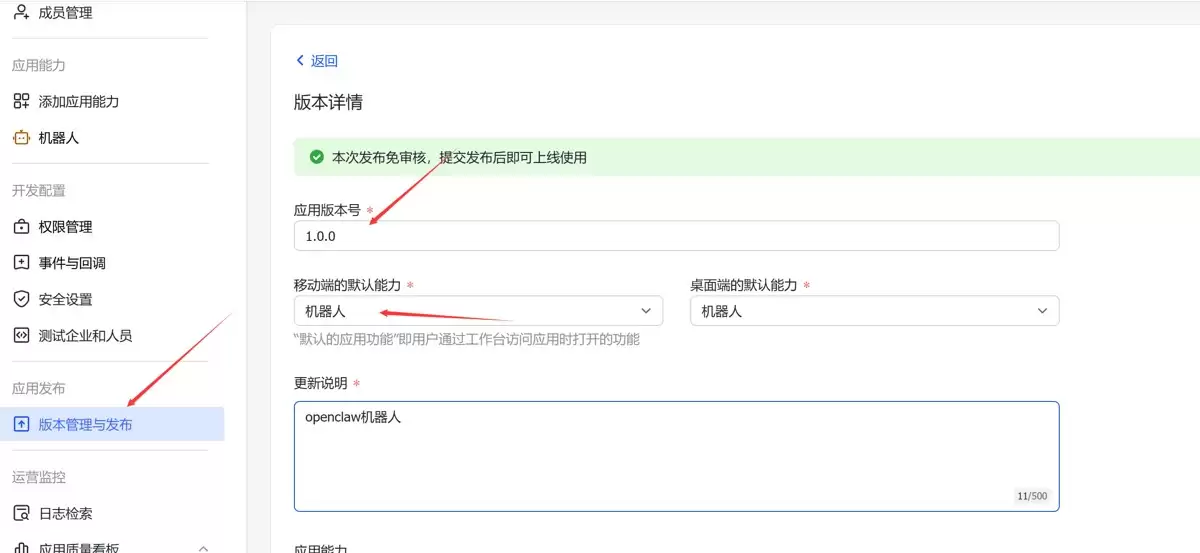
6.飞书发布新版本
7.联合调试
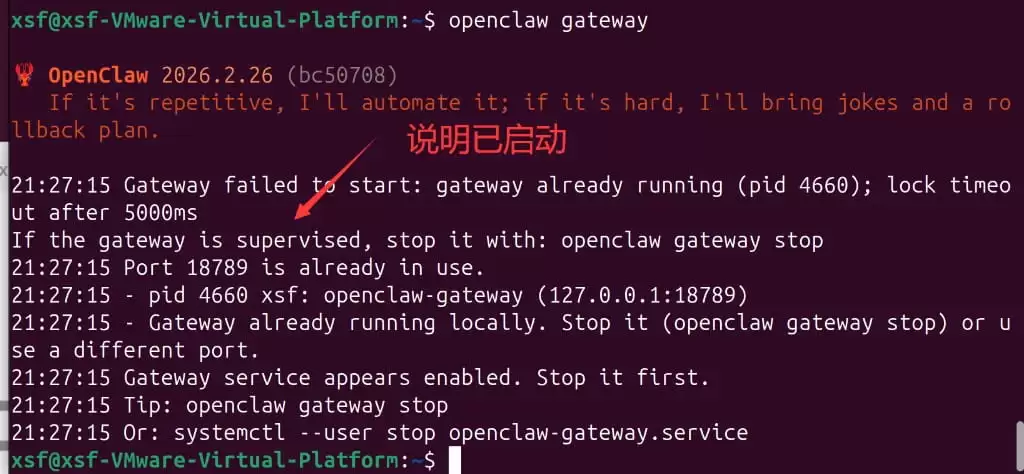
启用openclaw的网关
openclaw gateway
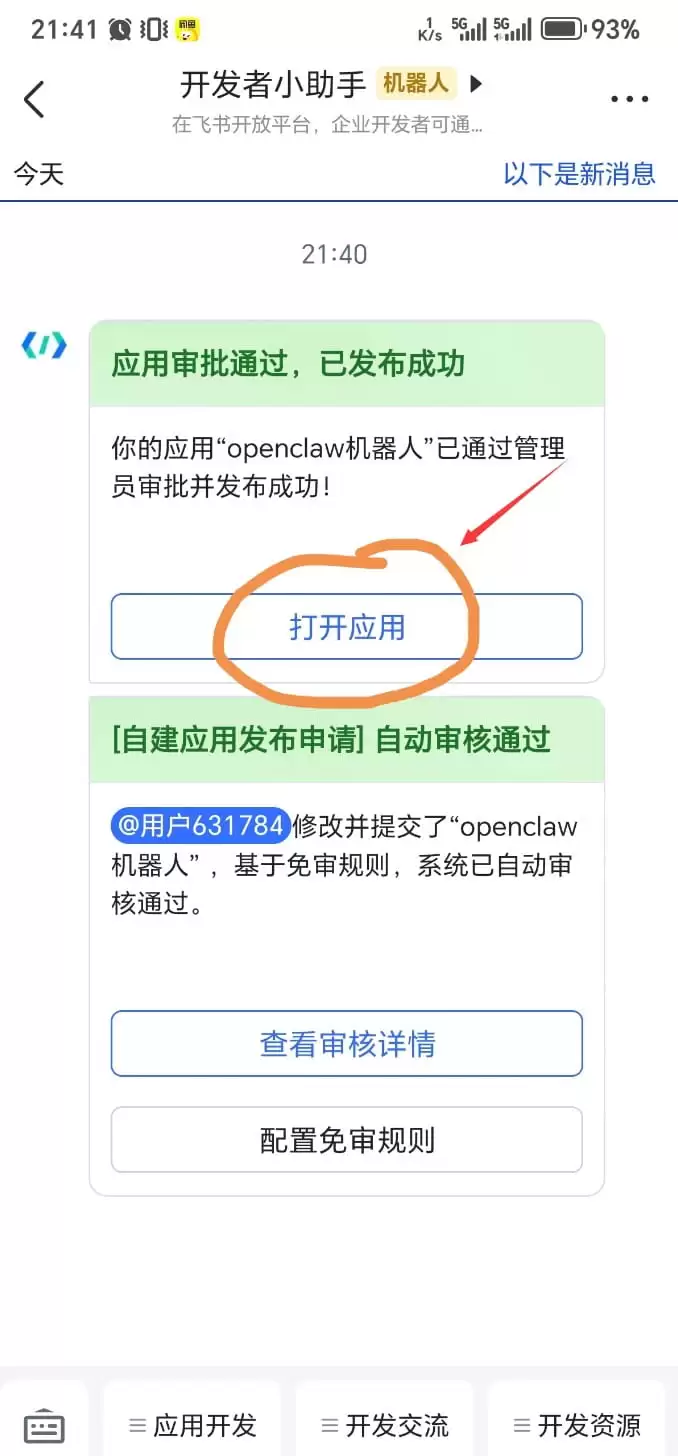
打开开发者助手

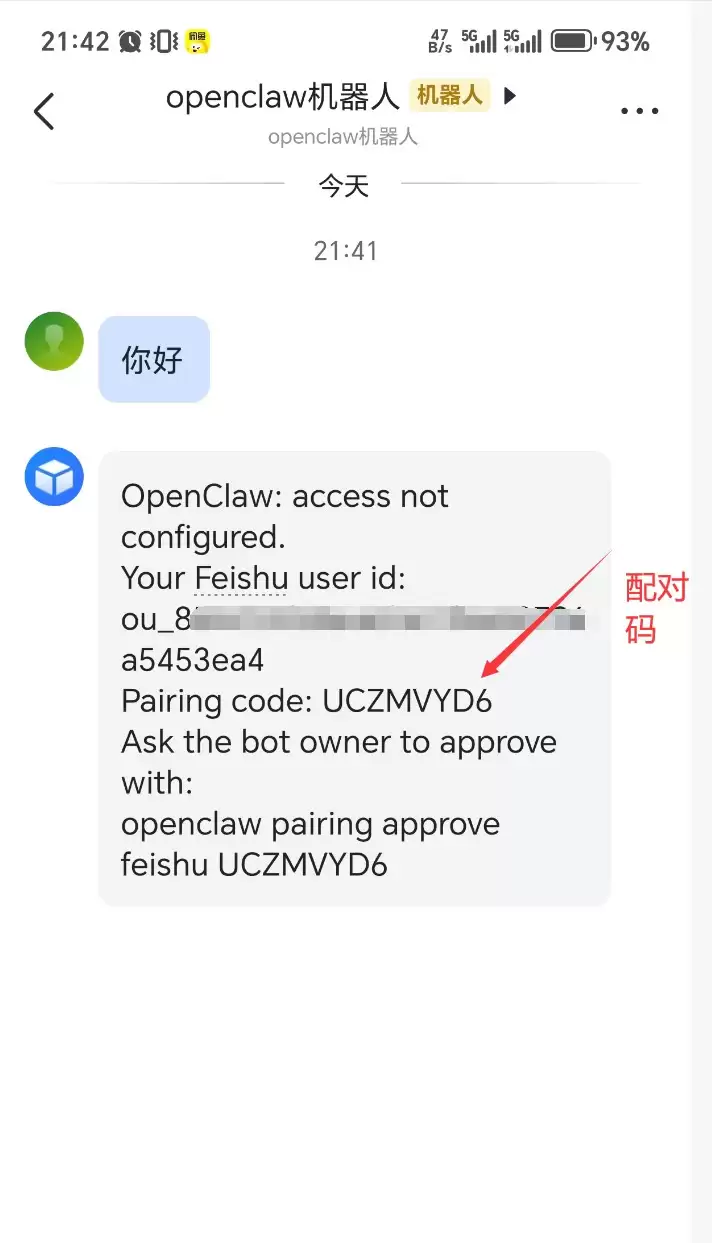
随便发个消息获取配对码
使用配对码在openclaw进行与飞书配对
openclaw pairing approve feishu 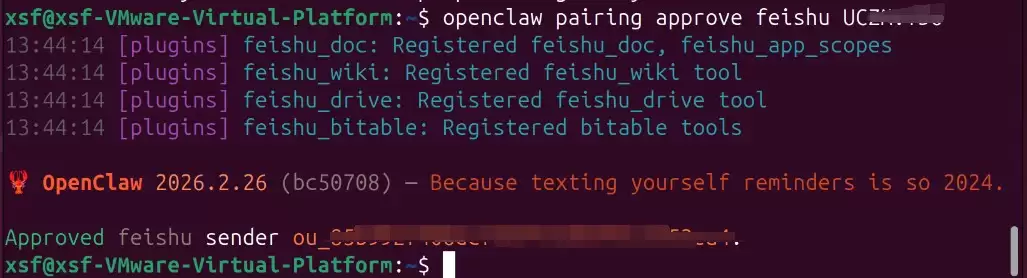
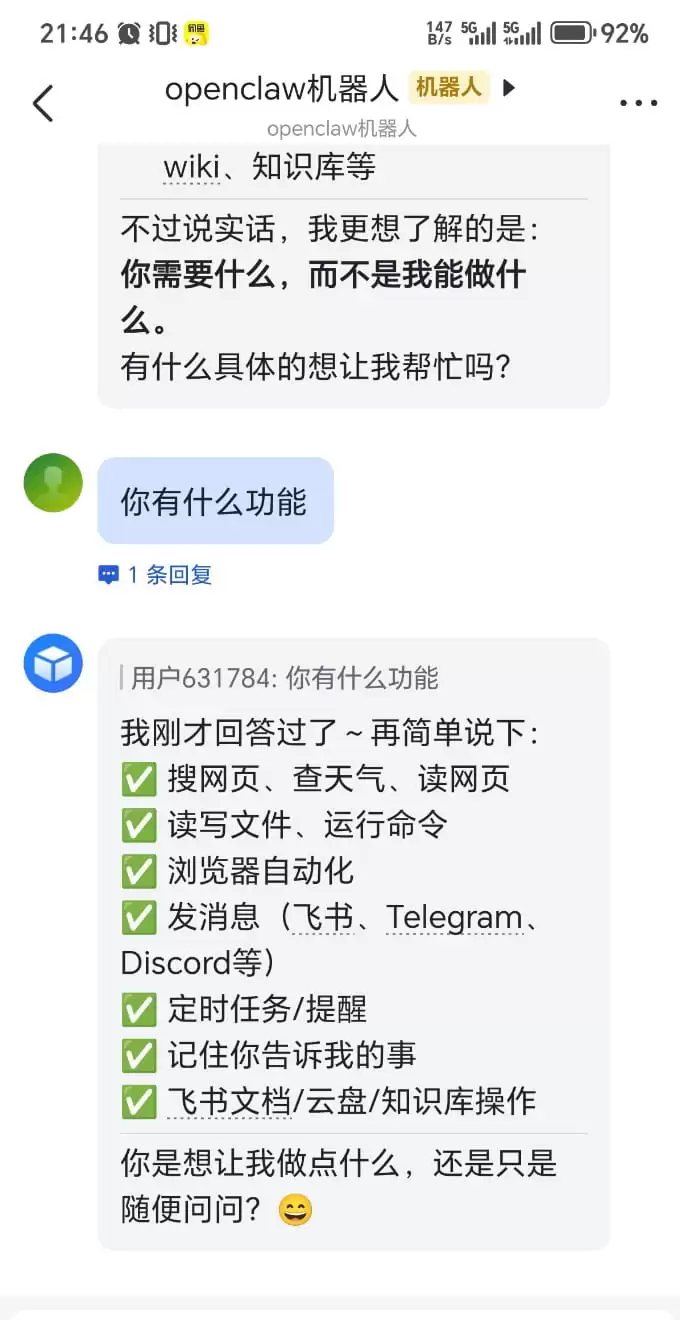
再次进行对话,发现openclaw机器人可以回复啦
相关文章
- 基于Ollama本地搭建OpenClaw私人助手的实现方式步骤实用指南 10-03
- starwave:AI Agent 工具实践指南 10-03
- Paper2Seminar:AI Agent 工具实践指南 10-03
- PromptSkill4image:实践指南 10-03
- pishi-normalno:AI Agent 工具实践指南 10-03
- contract-review:实践指南 10-03