




最新下载


热门教程
- 1
- 2
- 3
- 4
- 5
- 6
- 7
- 8
- 9
- 10
23Amansharma/agentic-ai-ppt-generator 使用教程:用 python-pptx 生成固定 PPTX
时间:2026-07-10 18:50:02 编辑:袖梨 来源:一聚教程网
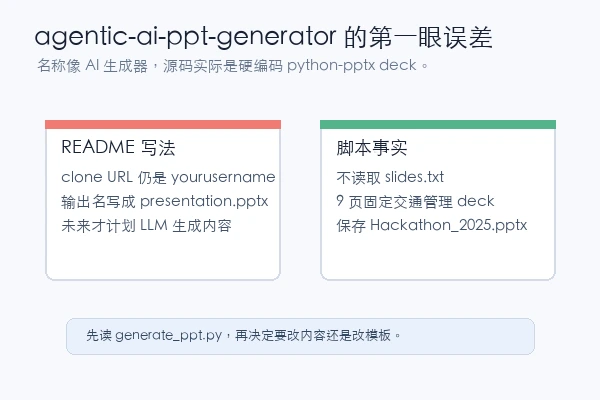
23Amansharma/agentic-ai-ppt-generator 当前更适合作为 python-pptx 入门样例。 仓库名很像 AI 自动做 PPT,但当前核心只有 generate_ppt.py,用 python-pptx 固定生成一份 Agentic AI 交通管理黑客松演示文稿。
这并不代表它没价值。它适合当作 python-pptx 入门样例:标题页、章节页、bullet 页怎么创建,字号和加粗怎么设置,最后怎样保存成 PPTX。真正容易误判的是把它当成“输入一个主题就自动生成 PPT”的 agent 项目。
第一处落差:README 的 clone 地址是占位符
README 安装段写的是 https://github.com/yourusername/agentic-ai-ppt-generator.git,这不是实际仓库地址。正确入口应使用当前仓库:
git clone https://github.com/23Amansharma/agentic-ai-ppt-generator.git
cd agentic-ai-ppt-generator
pip install python-pptx
运行也很简单:
python generate_ppt.py但要注意,脚本保存的实际文件名是 Agentic_AI_Traffic_Management_Hackathon_2025.pptx,而 README 的 Output 段写成了 agentic_ai_traffic_management_presentation.pptx。找不到输出文件时,先按脚本里的 prs.save(...) 为准。
第二处落差:slides.txt 不是输入数据源
仓库里有 slides.txt,内容像是把已生成 PPT 的 9 页文字抽出来:标题页、Agenda、Problem、Solution、System Architecture、Pilot Results、Next Steps、Contact 等。
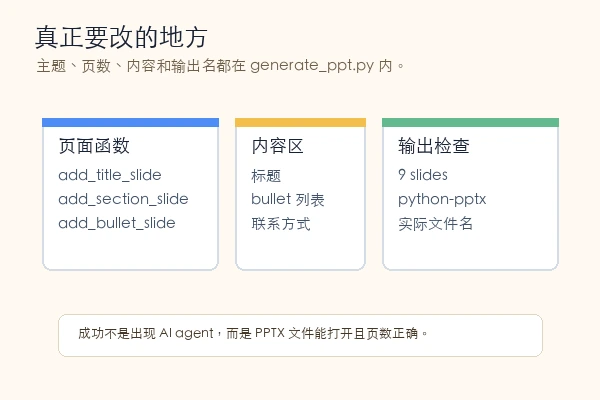
不过 generate_ppt.py 并没有读取 slides.txt。所有页面文字都直接写在脚本里,例如 add_title_slide(...)、add_section_slide("Agenda")、add_bullet_slide(...)。想换主题,就要改 Python 代码里的标题和 bullet 列表。
这也是它和真正“从文本生成 PPT”的项目不同的地方。slides.txt 更像结果记录,不是自动化输入。
第三处落差:成功信号是 9 页 PPTX
脚本会先创建 Presentation(),再用三个函数加页面:add_title_slide、add_bullet_slide、add_section_slide。实际生成内容是 9 页:封面、Agenda 分隔页、Agenda bullet 页、问题、方案、架构、结果、下一步、联系方式。
检查成功时,不用寻找 agent 日志,也不用等待 LLM 返回内容。只要运行结束后出现 Agentic_AI_Traffic_Management_Hackathon_2025.pptx,并且 PowerPoint 能打开、页数为 9,就说明当前脚本工作正常。
如果要改成别的黑客松项目,最省事的方式是先保留三个函数,只替换每个 add_bullet_slide 的标题和列表。等内容稳定后,再考虑加图片、图表、主题色或模板。
它适合当样例,不适合当成品生成器
README 的 Future Improvements 已经把真实方向写出来了:后续才计划自动添加图表、支持 AI-generated slide content、接入 LLM、加入自定义模板和主题。这说明当前版本还处在静态脚本样例阶段。
把它当成 python-pptx 练习项目,会很好用;把它当成 agentic AI PPT 产品,就会失望。当前最实用的读法是:学习函数结构,修正 README 中的实际仓库地址和输出文件名,然后从 generate_ppt.py 里改出自己的第一版项目汇报 PPT。