




最新下载


热门教程
- 1
- 2
- 3
- 4
- 5
- 6
- 7
- 8
- 9
- 10
利用FastReport传递图片参数在报表上展示签名信息的实现方法
时间:2026-09-15 21:30:02 编辑:袖梨 来源:一聚教程网
1、报表上的设计处理
例如我们要在报表落款的附近记录相关人员的名字,因此采用签名的显示方式会比较合理。

因此设计相关的报表,本来想是采用文本的方式,变化字体的方式来快捷实现的

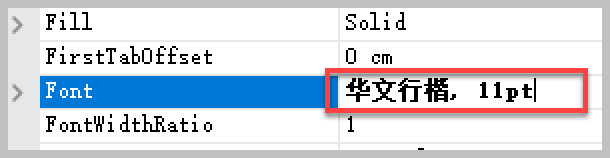
不过在报表是在服务器上生成图片的方式,导致正常出来的图片,却没有变化字体,导致出来的是正常的宋体格式。

因此考虑使用图片的格式方式来处理。在其中放置Picture控件,如下所示。

调整好Picture控件的高度和宽度,让它在设计的空白上合适的展示即可。
为了实现图片格式的显示,我们需要在报表的图片控件的BeforePrint事件中解析数据(来自传递参数),数据格式为Base64字符串(从Byte数据转换),如下代码所示。
namespace FastReport{public class ReportScript{private void shopDoctorImg_BeforePrint(object sender, EventArgs e){var img = GetImage("ShopDoctor");if(img != null){shopDoctorImg.Image=img;}} private void tiaopeiImg_BeforePrint(object sender, EventArgs e){var img = GetImage("Tiaopei");if(img != null){tiaopeiImg.Image=img;}} private void CheckDoctorImg_BeforePrint(object sender, EventArgs e){var img = GetImage("CheckDoctor");if(img != null){CheckDoctorImg.Image=img;}}private void CheckPharmacistImg_BeforePrint(object sender, EventArgs e){ var img = GetImage("CheckPharmacist");if(img != null){CheckPharmacistImg.Image=img;}}private Image GetImage(string signName){ Image img = null;string imgStr = (string)Report.GetParameterValue(signName);if(!string.IsNullOrEmpty(imgStr)){byte[] imgData= Convert.FromBase64String(imgStr);using(MemoryStream ms = new MemoryStream(imgData)){img = System.Drawing.Image.FromStream(ms);}}return img;}}}
其中主要注意的是,我们传递的图片数据需要采用Base64String的格式才能正常传递和展示。
2、报表传递图片数据
完成了报表的设计处理,我们剩下的就是在实际的报表中传递对应的参数数据了。
我们把签名图片,放在相对的目录上,如下所示。
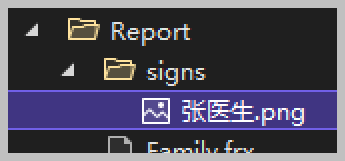
然后编写一个公用的读取图片为Base64String的函数处理,如下所示。
//通过姓名获取签名图片的Base64private string GetSignImage(string signName){var result = "";string imagePath = Path.Combine(baseDir, $"Report/signs/{signName}.png");if (File.Exists(imagePath)){var stream = FileUtil.FileToStream(imagePath);var image = FileUtil.StreamToBytes(stream);if (image != null){result = Convert.ToBase64String(image);}}return result;}
接着就是根据对应的报表进行加载,并设置相关的参数进行传递给报表即可,如下测试代码所示。
//生成PDF报表文档到具体文件Report report = new Report();report.Load(reportFile);//定义参数和数据格式var dict = new Dictionary<string, object>();#region 测试数据源dict.Add("Name", "张三");dict.Add("Gender", "男");dict.Add("Age", 32);dict.Add("Telephone", "18620292076");dict.Add("CreateTime", "2019-10-13 22:30:15");dict.Add("CheckDoctor", GetSignImage("张医生"));//"张医生"dict.Add("CheckPharmacist", GetSignImage("张医生")); //"李药师"dict.Add("SendUser", "王小姐");dict.Add("QrCode", "http://www.**iqid*i.com");dict.Add("BarCode", "1234567890");//图片文件dict.Add("ShopDoctor", GetSignImage("张医生"));dict.Add("Tiaopei", GetSignImage("张医生"));dict.Add("Fayao", GetSignImage("王小姐"));#endregionreport.RegisterData(dt, "Detail");foreach (string key in dict.Keys){report.SetParameterValue(key, dict[key]);}//运行报表report.Prepare();
由于我们的报表,最终是生成PDF或者图片的方式,方便客户进行在线查询的,因此可以选择PDF或者图片的格式生成。
//运行报表report.Prepare();//导出PDF报表//PDFExport export = new PDFExport();//多个图片导出int count = 1;string firstFileName = exportImgPath.Replace(".png", "");foreach (PageBase item in report.Pages){string fileName = string.Format("{0}_{1}.png", firstFileName,count);exportImgPath = fileName;//Resolution= 300可以提高分辨率report.Export(new ImageExport() { PageRange = PageRange.Current, CurPage = count, Resolution= 300 }, fileName);count++;}
最后生成的图片格式如下所示,顺利吧签名的图片贴在对应的单元格中即可。

到此这篇关于利用FastReport传递图片参数在报表上展示签名信息的文章就介绍到这了,更多相关FastReport传递图片参数内容请搜索一聚教程网以前的文章或继续浏览下面的相关文章希望大家以后多多支持一聚教程网!