




最新下载


热门教程
- 1
- 2
- 3
- 4
- 5
- 6
- 7
- 8
- 9
- 10
ccch1mneyyy/ppt-master-web-image-pipeline 下载入口:没有 API key 时怎么接到 PPT Master Step 5
时间:2026-07-10 19:40:01 编辑:袖梨 来源:一聚教程网
ccch1mneyyy/ppt-master-web-image-pipeline 是 PPT Master Step 5 图片环节的 Codex companion skill,用来把 design_spec.md 里的待处理图片项接到已登录的网页图片工具;GitHub 入口是 https://github.com/ccch1mneyyy/ppt-master-web-image-pipeline,ZIP 入口是 https://github.com/ccch1mneyyy/ppt-master-web-image-pipeline/archive/refs/heads/main.zip,clone 地址是 https://github.com/ccch1mneyyy/ppt-master-web-image-pipeline.git。
先把入口性质说清:这里没有独立网页服务入口,也不是 PPT Master 的完整镜像。仓库里真正要放进 Codex 的目录是 ppt-master-web-image-pipeline/,旁边的 ppt-master-patch/ 只是让本地 ppt-master 更自然地把 Step 5 路由到这个 companion flow。
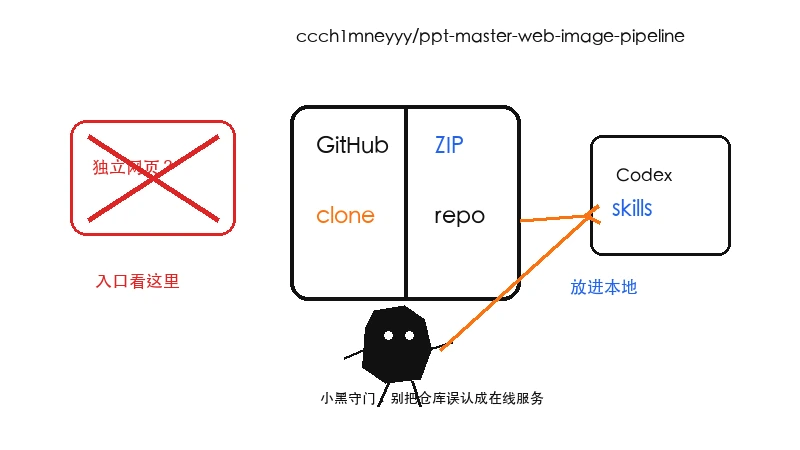
入口目录不要复制错
macOS 或 Linux 上,先 clone 整个仓库,再把里面的 ppt-master-web-image-pipeline/ 目录放到 Codex skills 目录。直接把仓库根目录改名塞进去也能看到文件,但 skill 主入口会多一层,后续脚本路径容易写错。
git clone https://github.com/ccch1mneyyy/ppt-master-web-image-pipeline.git
mkdir -p ~/.codex/skills
cp -R ppt-master-web-image-pipeline/ppt-master-web-image-pipeline
  ~/.codex/skills/ppt-master-web-image-pipeline
Windows 的放置位置通常是 C:/Users/<your-user>/.codex/skills/。放好后重启 Codex,让技能重新加载。重启后确认 ~/.codex/skills/ppt-master-web-image-pipeline/SKILL.md 是否存在,并检查 scripts/ 里是否有 extract_image_resource_list.py、build_ppt_image_prompts.py、verify_ppt_images.py 和 postprocess_web_image.py。
要不要复制 ppt-master-patch
如果本地已经安装 ppt-master,并且希望主流程的 Step 5 自动转到网页图片 companion,可以把 ppt-master-patch/ 里的对应文件覆盖到本地 ppt-master 目录。README 标出的覆盖文件是 SKILL.md、references/image-generator.md 和 references/strategist.md。
cp ppt-master-web-image-pipeline/ppt-master-patch/SKILL.md
  ~/.codex/skills/ppt-master/SKILL.md
cp ppt-master-web-image-pipeline/ppt-master-patch/references/image-generator.md
  ~/.codex/skills/ppt-master/references/image-generator.md
cp ppt-master-web-image-pipeline/ppt-master-patch/references/strategist.md
  ~/.codex/skills/ppt-master/references/strategist.md
覆盖前最好确认本地 ppt-master 没有自己改过这些文件。这个 patch bundle 是最小补丁,不是上游 ppt-master 的完整副本;它只服务 Step 5 路由,不负责 Strategist、Executor 和 SVG 页面生产的全部工作。
第一轮只跑项目图片清单
运行前需要一个 PPT Master 项目,里面至少有 design_spec.md 和 images/ 目录,且 design_spec.md 的 Section VIII 已经列出 Image Resource List。依赖只有 Pillow,根目录的 requirements.txt 也只写了这一项。
python -m pip install -r requirements.txt第一次测试不要直接打开网页工具批量操作,先让脚本抽取待处理图片,并生成两个中间文件:images/image_prompts.md 和 images/web_generation_manifest.json。这两个文件存在,才说明 Step 5 companion 已经读到 PPT Master 项目里的图片任务。
python ~/.codex/skills/ppt-master-web-image-pipeline/scripts/extract_image_resource_list.py <project-path>
python ~/.codex/skills/ppt-master-web-image-pipeline/scripts/build_ppt_image_prompts.py <project-path> --provider auto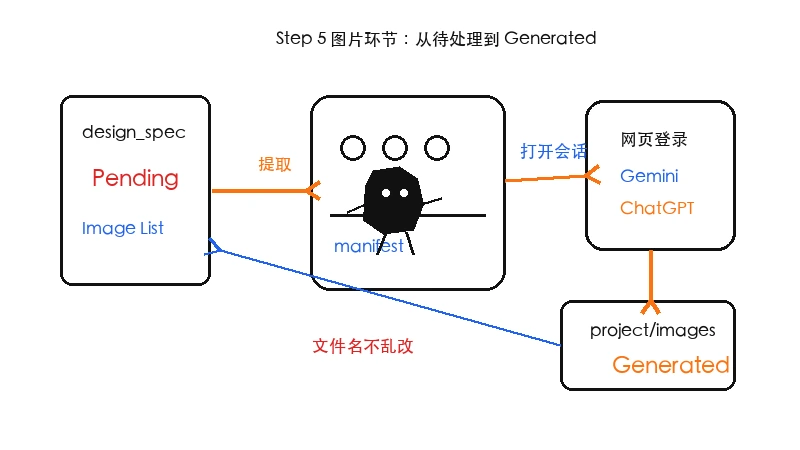
网页账号和输出检查连在一起看
这个 skill 的价值在“已经有网页端会员,但不想配 API key”。它会让 Codex 复用你在 Chrome 里登录过的 Gemini、Nano Banana、ChatGPT、Grok 或豆包会话,按 manifest 一张一张处理。直接下载原图优先;下载失败时,再走独立图片页、blob: 捕获或截图裁切。
网页工具拿回来的图片不能只看“有没有文件”。文件名要按 design_spec.md 里的名字保存到 project/images/,角标、边框、水印和聊天界面残留要清掉。简单边缘角标可以用内置后处理脚本,主体区域被水印压住时,重做那一张比硬修更稳。
python ~/.codex/skills/ppt-master-web-image-pipeline/scripts/postprocess_web_image.py
  --input <raw-image> --output <project/images/final-name>
  --crop-right 48 --crop-bottom 48 --resize-back
交回 PPT Master Executor 前,跑验证和状态回写。验证要看文件是否存在、文件名是否匹配、宽高比是否贴近页面需要;状态回写后,design_spec.md 里的图片行才应该从 Pending 变成 Generated。
python ~/.codex/skills/ppt-master-web-image-pipeline/scripts/verify_ppt_images.py <project-path> --require-no-pending
python ~/.codex/skills/ppt-master-web-image-pipeline/scripts/update_design_spec_status.py <project-path>
ccch1mneyyy/ppt-master-web-image-pipeline 的入口价值很集中:仓库页负责下载,嵌套目录负责安装,两个脚本先确认图片清单和 manifest,网页登录会话负责取回素材,验证脚本再把项目交还给 PPT Master。精确标签图表、矢量保真图和 SVG 页面仍交给 Executor 或手工处理,这样 Step 5 不会把网页图片工具用到错误的位置。