




最新下载









热门教程
- 1
- 2
- 3
- 4
- 5
- 6
- 7
- 8
- 9
- 10
135编辑器是什么 - 在线微信公众号图文排版工具
时间:2026-06-22 16:05:01 编辑:袖梨 来源:一聚教程网
135编辑器是专为微信公众号运营者设计的排版美化工具,适合内容编辑、新媒体运营及自媒体创作者使用。本文详细介绍其核心功能、操作流程与实用技巧,助你快速制作出专业美观的图文内容。
一、编辑器的特色
操作简单,选择需要的样式,点击插入,修改其中的文字即可完成排版。
支持特殊场景样式,满足节日、活动、通知等多样化需求。
内置格式刷功能:选中已有内容,再点击格式刷中的任意样式,即可一键套用该样式。
配色方案灵活:点击【配色方案】中的颜色,可一键更改全文背景与文字颜色;也可单独选中某部分内容,仅调整其颜色。
编辑完成后,直接点击“复制内容”按钮,即可将全部排版内容完整复制。
二、编辑器的使用方法
如何进入135编辑器?
在浏览器中搜索“135编辑器”,点击第一条官方搜索结果,即可访问官网并开始使用。
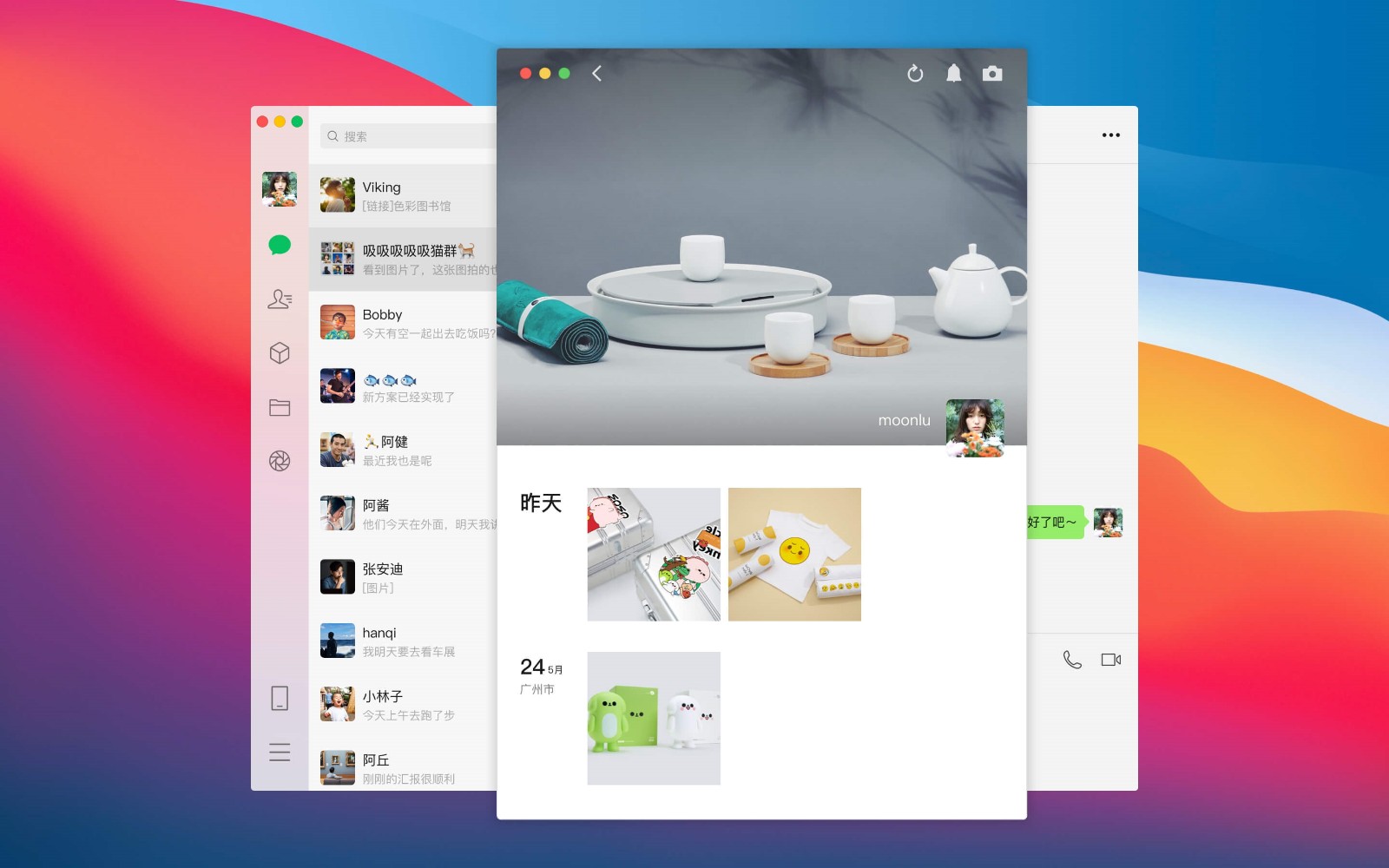
135编辑器的整体布局
界面分为三大区域:左侧样式展示区、中间编辑区、右侧调色区。
样式展示区包含标题、正文、特殊场景、收藏、模板五大类;收藏的样式会集中显示在“收藏”列表中,方便快速调用。
模板区以缩略图形式展示,点击即可直接应用,包括个人模板、收藏模板和系统推荐模板。
如何插入内容?
单击左侧样式区中的任意样式(如“四角宽边框”),该样式即自动插入至右侧编辑区,随后可编辑文字、更换配色或调整尺寸。
如何更改已插入内容的颜色?
全文换色:
点击右侧【配色方案】中的任一颜色,编辑区内所有带颜色的背景与文字将同步更新;后续新插入的样式也会默认采用该配色。
部分换色:
先选中需调整的部分内容,再点击【配色方案】中的颜色,即可仅对该部分内容进行着色修改。
若局部调色导致格式异常,可连续按两次Ctrl+Z或点击撤销按钮恢复原状。
如何将编辑好的内容导入微信图文编辑器?
全选编辑区内容,点击“复制内容”按钮,再粘贴至微信公众号后台的图文消息编辑器中,即可完成迁移。
三、编辑器的附加功能
1. 保存模板
支持将当前排版保存为个人模板,点击“存为模板”按钮,即可本地保存或发布至平台模板库,供自己或他人复用。
2. 图形的简单处理
支持对圆形、椭圆形、矩形等几何图形进行基础美化,包括添加阴影、去圆角或加圆角、将图片裁切为圆形、为矩形图片添加边框等功能。
相关文章
- 小红书小程序怎么打开 - 2026最新入口指南 06-22
- 蛙漫官方网页端入口在哪 06-22
- 酷匠下载的书怎么转移到新手机 06-22
- Omofun动漫官网入口 - 2026最新正版平台 06-22
- 热门购物网站推荐 - 2026年实用网购平台汇总 06-22
- 抖音网页版如何快速找到视频入口 06-22