




最新下载


热门教程
- 1
- 2
- 3
- 4
- 5
- 6
- 7
- 8
- 9
- 10
用Xshell连接Linux虚拟机实现方法
时间:2026-06-09 09:54:01 编辑:袖梨 来源:一聚教程网
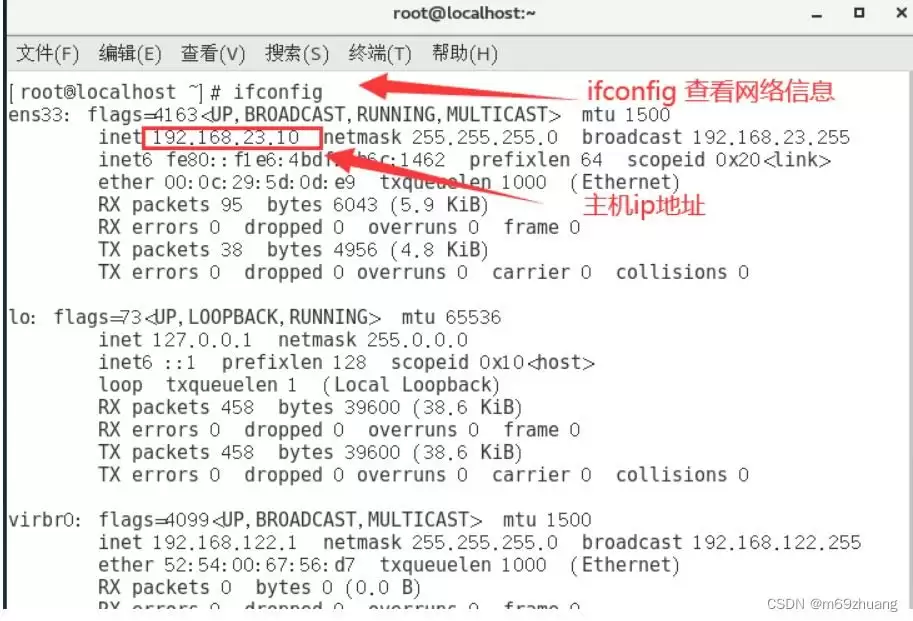
1. 查看Linux虚拟机的ip地址
进入linux的终端输入 ifconfig,可以查看当前的网络信息,ip地址也在其中
# 显示本虚拟机的网络信息ifconfig
2. Xshell 连接
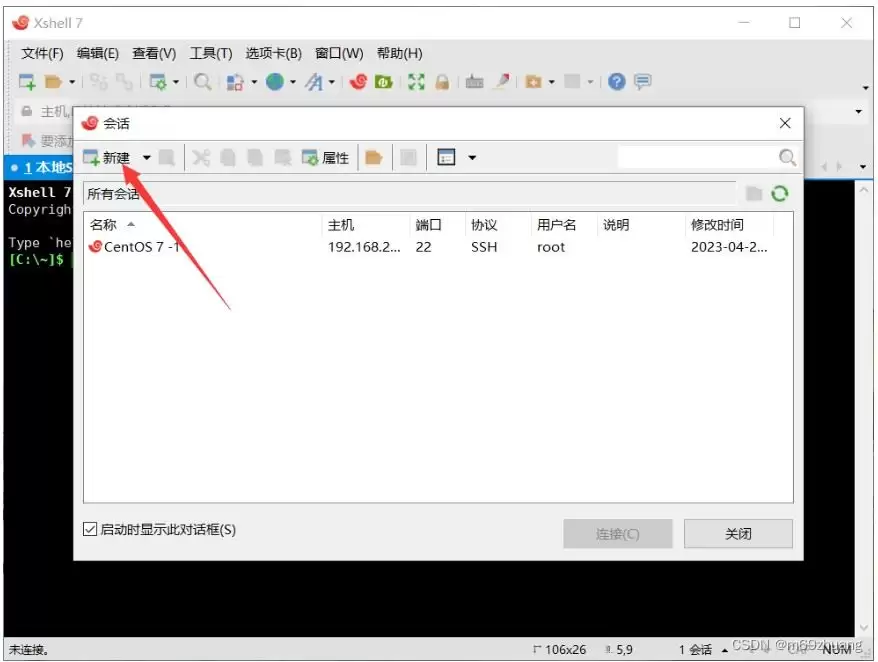
(1)新建会话
打开Xshell,点击新建(如果没有弹出会话窗口,点击文件-新建),新建一个xshell和虚拟机的链接通道
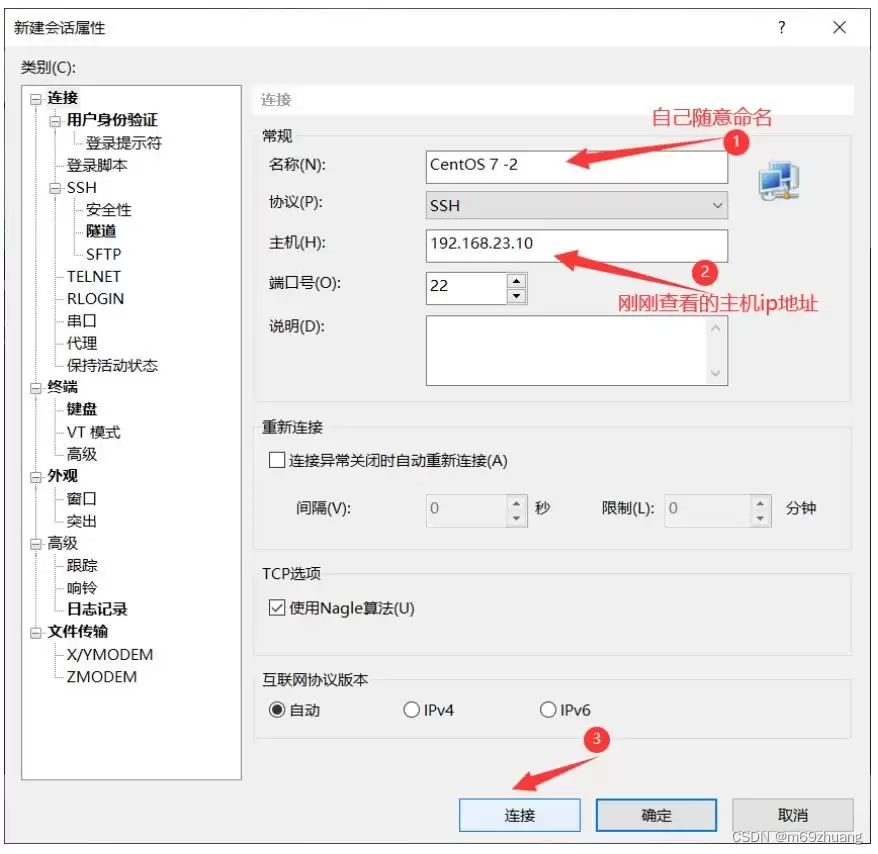
(2)设置新建会话属性
可以自己设置会话命名,将输入刚刚查的虚拟机ip地址,点击连接
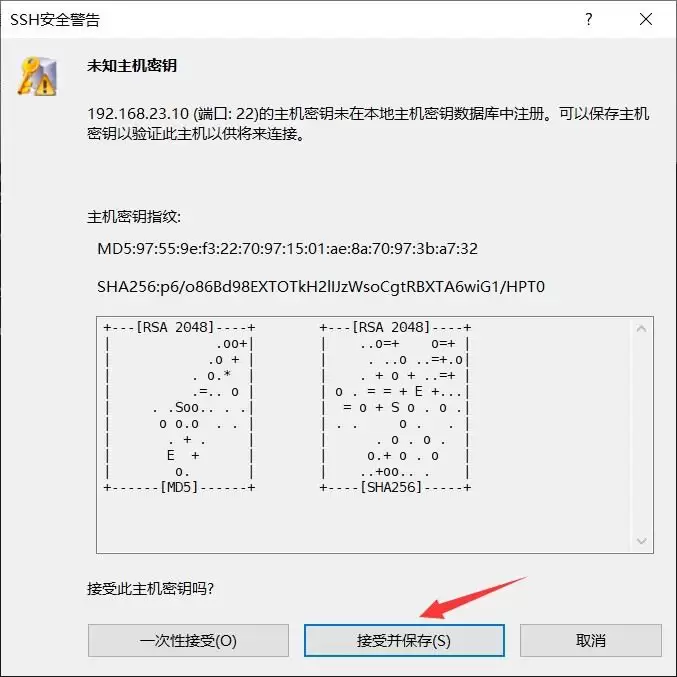
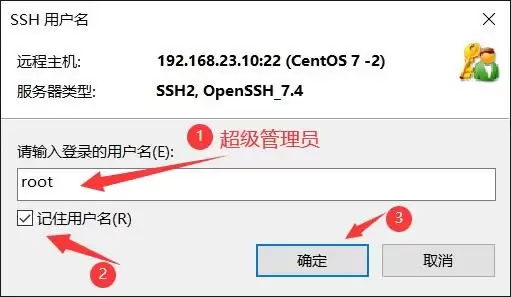
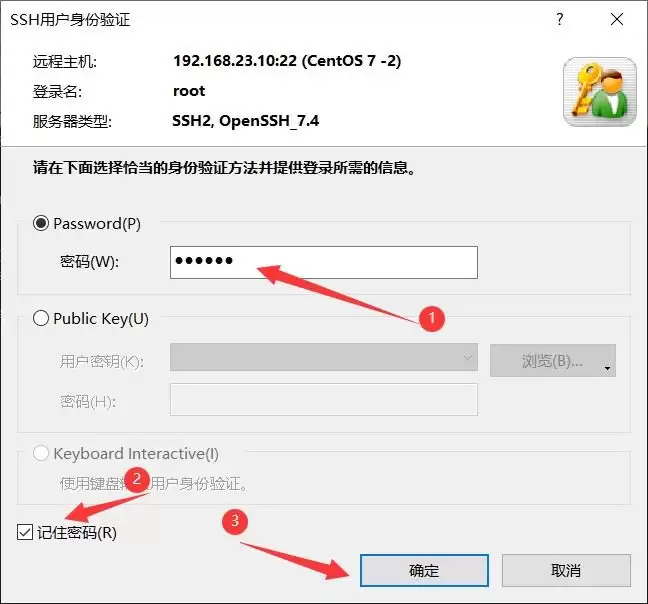
(3)输入登录用户名和密码
① root 是超级管理员用户
② 安装虚拟机的时候设置的root账户密码
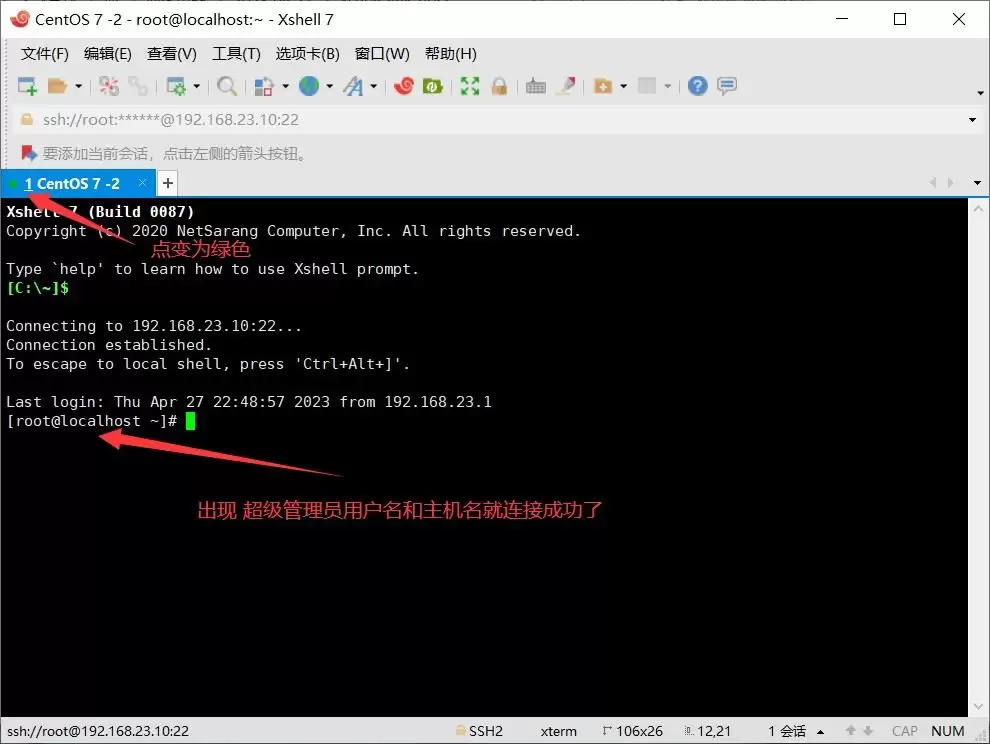
(4)查看是否连接成功
① 会话窗口选项空中会话名称前的点是绿色代表连接成功,红色代表连接不成功
② 命令行中的 [ ] 中出现刚刚登陆的用户名和主机名,就算连接成功
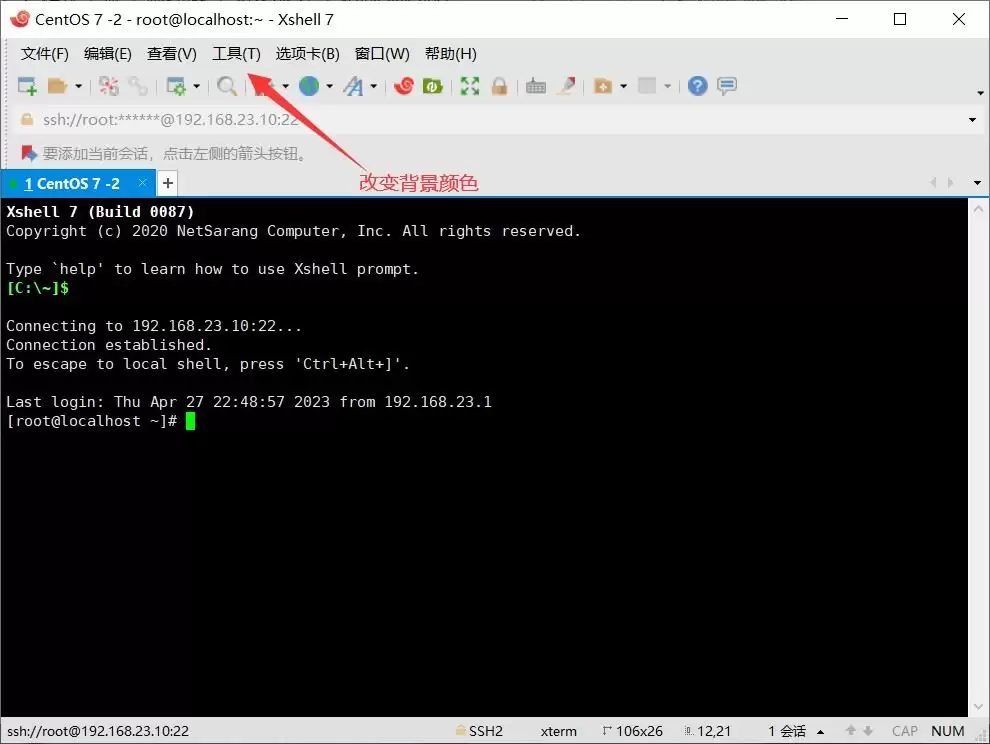
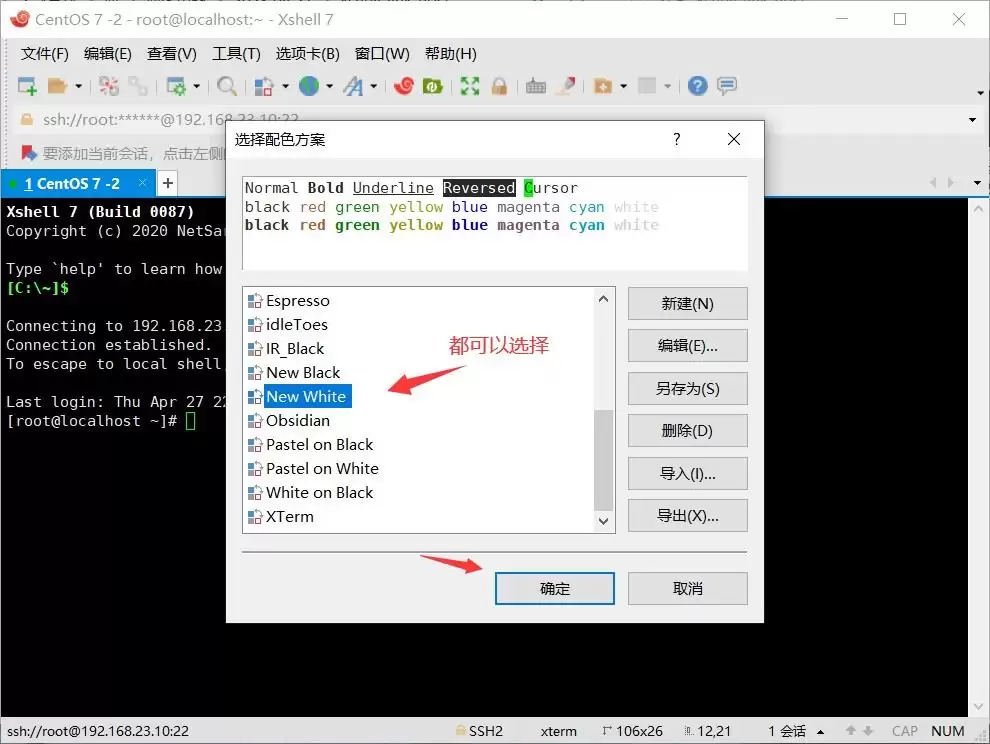
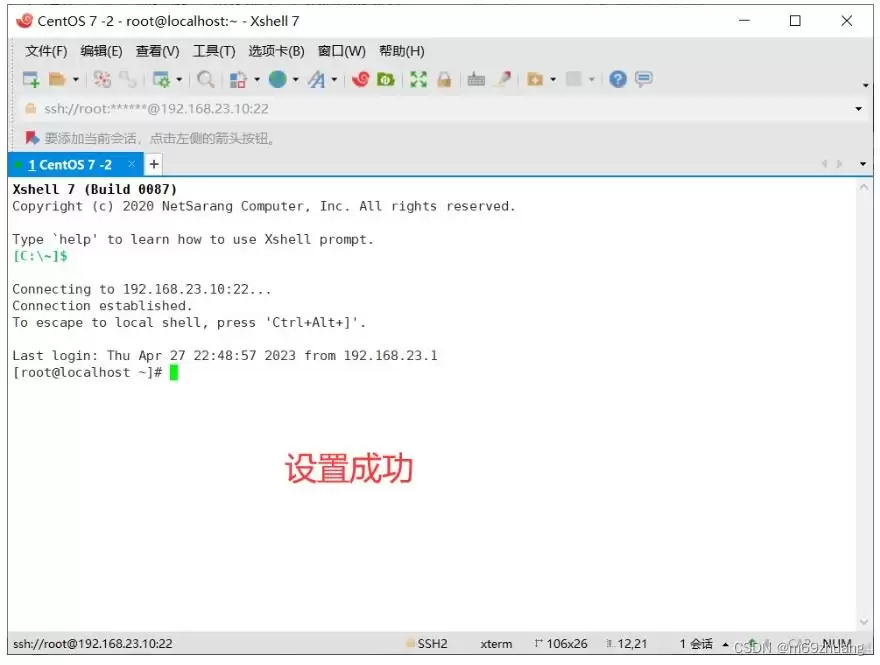
3. 设置命令框背景颜色
(1)点击工具箱
(2)点击配色方案
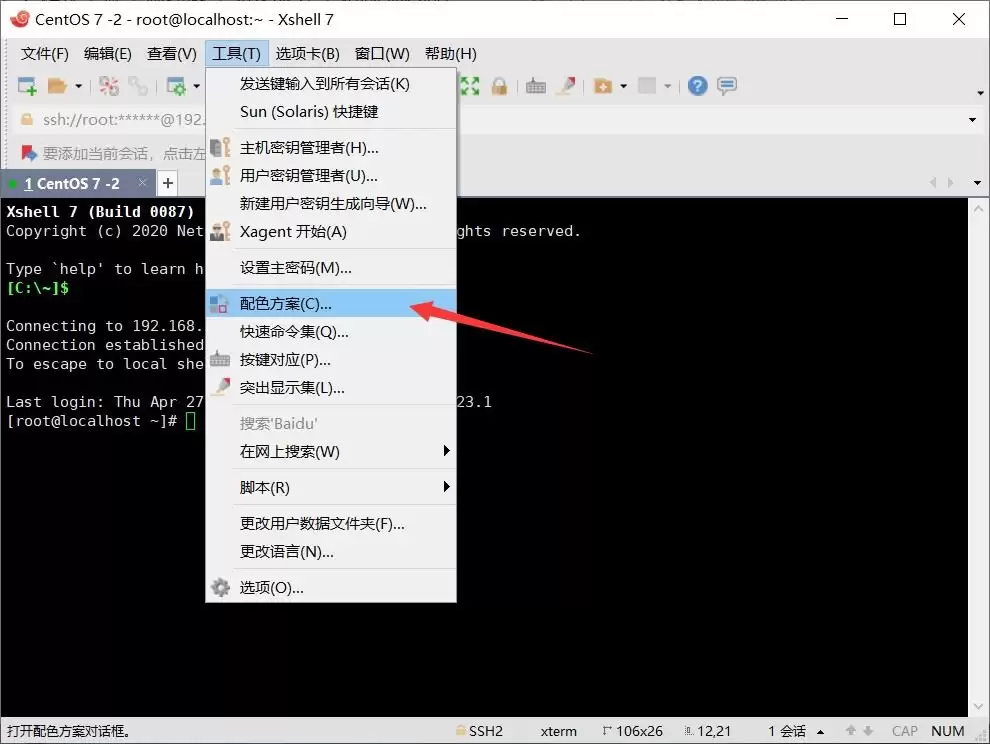
(3)选择背景颜色方案
(4)设置成功
总结
以上为个人经验,希望能给大家一个参考,也希望大家多多支持本站。
您可能感兴趣的文章:- Xshell连接本地Linux虚拟机方式
- Linux系统使用XShell连接VMware虚拟机详细图文教程
- xshell5连接不到虚拟机linux的问题及解决
- 使用Xshell连接VMware上的Linux虚拟机(图文步骤)
- Xshell5连接虚拟机中的Linux的方法以及失败原因解决
相关文章
- 基于Ollama本地搭建OpenClaw私人助手的实现方式步骤实用指南 10-03
- starwave:AI Agent 工具实践指南 10-03
- Paper2Seminar:AI Agent 工具实践指南 10-03
- PromptSkill4image:实践指南 10-03
- pishi-normalno:AI Agent 工具实践指南 10-03
- contract-review:实践指南 10-03