




最新下载










热门教程
- 1
- 2
- 3
- 4
- 5
- 6
- 7
- 8
- 9
- 10
classin电脑版官方网站入口 classin官网电脑版链接
时间:2026-04-09 08:45:01 编辑:袖梨 来源:一聚教程网
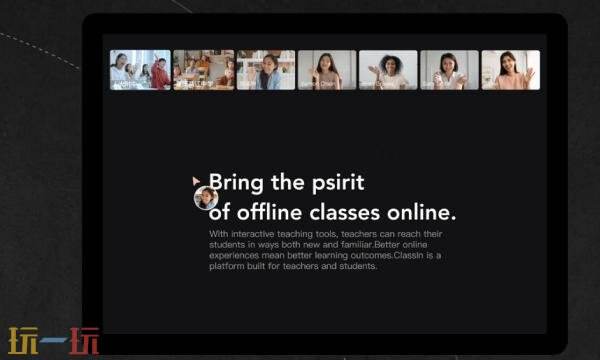
classin电脑版官方网站入口:https://www.eeo.cn/cn/,是专为Windows和macOS系统设计的专业级在线互动教室客户端,它为教师和学生提供了比网页版更稳定、功能更完整的桌面教学体验,实现更低延迟的音视频互动、更流畅的电子黑板操作以及更强大的课堂管理功能,是进行严肃在线教学、培训和会议的首选工具。
classin网页版登录不了解决方法
classin官网入口>>>点击前往
一、classin介绍
ClassIn电脑版是专为Windows和macOS系统设计的专业级在线互动教室客户端,它为教师和学生提供了比网页版更稳定、功能更完整的桌面教学体验。通过客户端,用户可以充分利用本地计算资源,实现更低延迟的音视频互动、更流畅的电子黑板操作以及更强大的课堂管理功能,是进行严肃在线教学、培训和会议的首选工具。
二、classin使用方法
使用ClassIn电脑版进行教学非常直观高效。教师首先需要创建或进入一间虚拟教室,随后可以邀请学生通过链接、二维码或教室号加入。
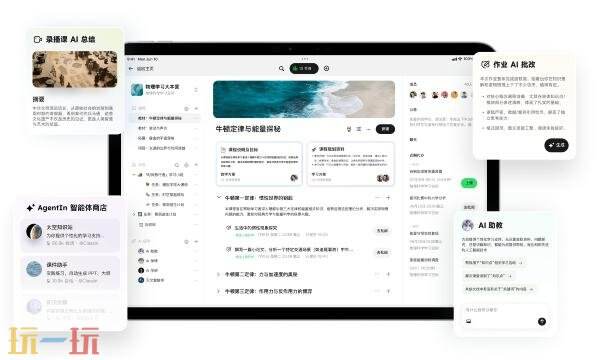
在课堂中,教师的核心操作区域是互动黑板,可以同时打开多个课件(如PPT、PDF、Word)进行讲解,并使用画笔、图形、文字工具进行实时标注。
通过拖拽方式,可以将学生“上台”,赋予其发言、操作黑板的权限,实现深度互动。
利用侧边工具栏,教师可以快速发起抢答、随机选人、发布随堂测验或进行分组讨论。
课堂结束后,所有的板书内容、录制视频均可一键保存至云盘,方便学生回放复习,教学数据报告也能帮助教师精准分析学情。
三、注意事项
系统配置要求:请确保您的电脑操作系统(Windows 7及以上,macOS 10.12及以上)为较新版本,并留有足够的可用内存和存储空间。进行在线教学时,关闭不必要的后台程序以释放系统资源。
网络环境:使用有线网络连接(网线)通常比Wi-Fi更稳定,能有效减少卡顿和掉线。上课前可关闭占用大量带宽的应用程序(如视频下载、在线游戏)。
权限设置:首次启动时,请根据系统提示,允许ClassIn访问摄像头、麦克风和屏幕录制权限(用于屏幕共享),这是正常上课的必要条件。
Windows系统:可在“设置”>“隐私”中管理这些权限。
macOS系统:需在“系统偏好设置”>“安全性与隐私”>“隐私”选项卡中授权。
课前检查:强烈建议在每次重要课程前,使用客户端的“设备检测”功能(通常在登录后的设置或个人中心里),全面测试摄像头、麦克风、扬声器和网络状态,防患于未然。
登录问题:如果您是学校/机构用户,请务必在登录界面选择“机构账号登录”,并输入学校提供的机构代码、账号和密码。个人账号可能无法进入机构教室。

以上就是classin电脑版官方网站入口的全部内容,希望能够有所帮助。更多相关内容前往本站查看。
相关文章
- 疯狂水世界最强阵容表 疯狂水世界最强阵容搭配攻略 07-07
- 千古江湖梦最强阵容 最强阵容搭配推荐 07-07
- 《集合啦动物森友会》树木多久才会生长 07-07
- 热血航线布满碎石的灰白海岸在哪 07-07
- 摩尔庄园雪绒草位置介绍 07-07
- 保卫萝卜4夏日垂钓第19关攻略 07-07