




最新下载


热门教程
- 1
- 2
- 3
- 4
- 5
- 6
- 7
- 8
- 9
- 10
苹果13怎么截图
时间:2023-11-22 17:40:01 编辑:袖梨 来源:一聚教程网
苹果13怎么截图?相信有很多苹果13手机新用户拿到手机以后都还不会截图,其实苹果13截图方法非常简单,今天小编就为大家带来了iPhone13快速截图方法教程,一起来学习一下吧。
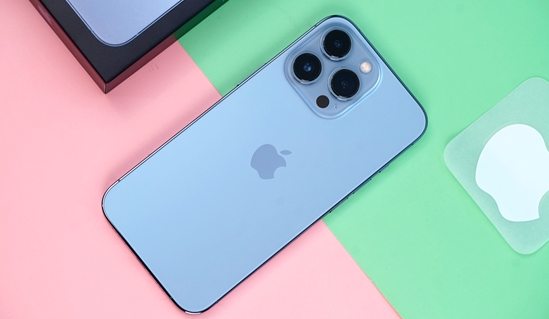
苹果手机使用教程
苹果13怎么截图
方法一:按电源键+音量加键截图
基础截图方法就是同时按住手机的开机键和音量+键即可截图。

方法二:小圆点截图
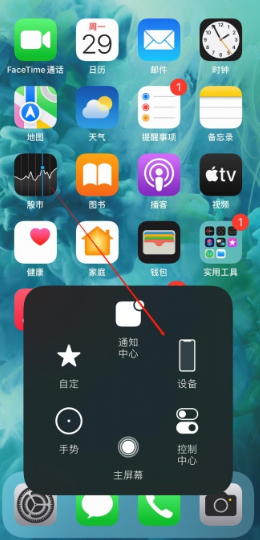
1、我们点击小圆点,点击如图所示的设备。(小圆点设置方法)
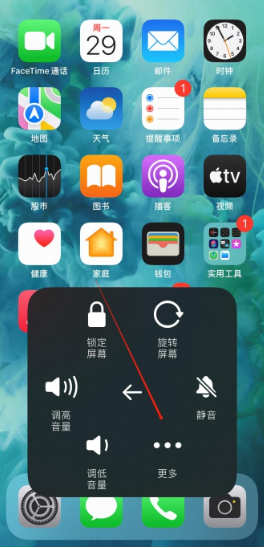
2、我们点击更多,如图所示。
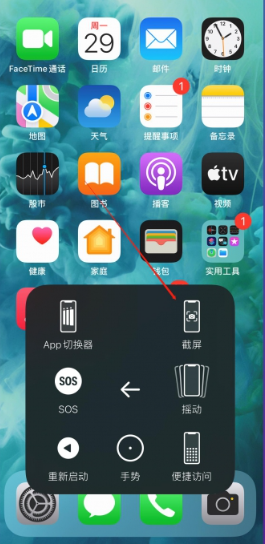
3、最后我们点击如图所示的截屏即可完成截图。
方法三:轻点背面截图
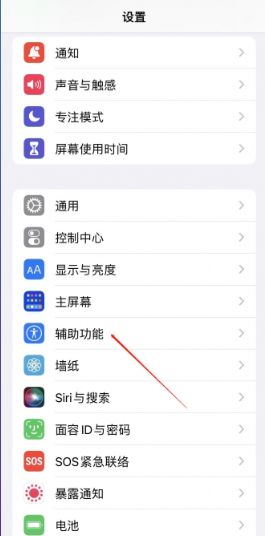
1、我们点击设置,再点击如图所示的辅助功能。
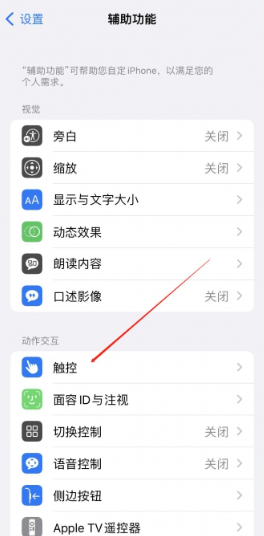
2、我们点击触控,如图所示。
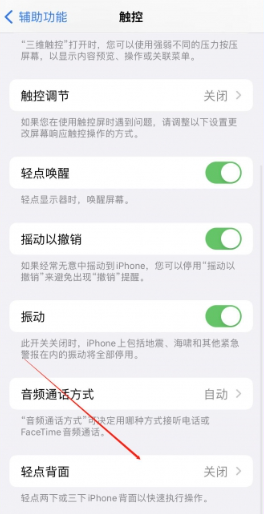
3、然后点击轻点背面选项,如图所示。
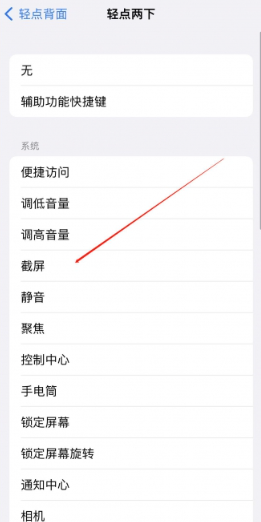
4、点击选择自己需要的轻点方式。
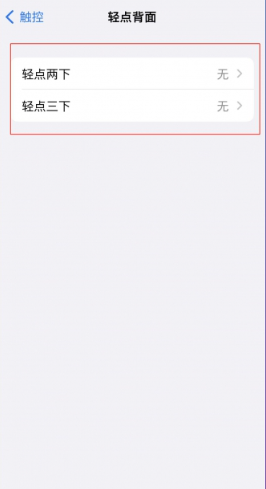
5、最后我们点击截屏功能即可完成设置,正常轻点两下手机背面即可截图了。
以上就是小编为大家带来的iPhone13快速截图方法教程,更多实用的苹果手机教程,就在一聚教程网。
相关文章
- 苹果WWDC2026前瞻:库克卸任前谢幕秀,Siri将引入Google Gemini全面重构 08-28
- 苹果 Siri AI 在欧盟遭遇瓶颈,无法上线引发争议 08-25
- 苹果iOS27 健康应用重磅更新:智能营养识别与围绝经期追踪上线 08-21
- 苹果手机快对AI如何停止自动续费 08-13
- 苹果15promax前置摄像头像素是多少 08-12
- 苹果手机如何关闭自动续费 08-11