




最新下载


热门教程
- 1
- 2
- 3
- 4
- 5
- 6
- 7
- 8
- 9
- 10
小红书图片怎么点开大图
时间:2023-11-03 19:50:01 编辑:袖梨 来源:一聚教程网
小红书图片怎么点开大图?在小红书上面有不少用户都不会点开大图查看,其实放大图片很简单,那么下面小编就为大家带来了小红书图片点开大图方法教程,感兴趣的小伙伴快来看看吧。

小红书使用教程
小红书图片怎么点开大图
1、首先我们打开小红书,找到想要点开大图的图片,点击图片。
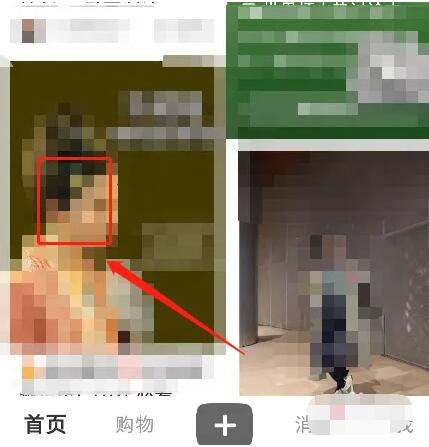
2、然后我们在图片界面,双指按住图片并且两指均向外按住拖动。
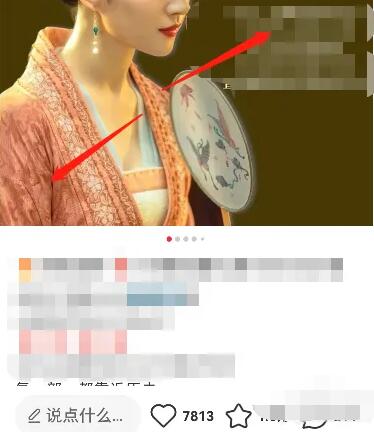
3、最后我们就可以将图片点开大图进行查看了。

以上就是小编为大家带来的小红书图片点开大图方法教程,更多实用的小红书使用教程,就在一聚教程网。
相关文章
- 讯飞绘文小红书爆款选题挖掘与关键词布局 08-27
- 小红书如何发布笔记 08-23
- 小红书爆款美食操作步骤怎么打包下载?全套资源整理分享 08-17
- 小红书美食做法大全怎么找?热门菜谱整理做法 08-15
- 小红书高颜值甜品操作步骤怎么保存?无水印高清食谱下载 08-12
- AI 翻译看得懂字,却读不懂「梗」?小红书联合浙大、复旦提出首个「文化有效性」评测标准,入选 ICML 2026 ... 08-08