




最新下载


热门教程
- 1
- 2
- 3
- 4
- 5
- 6
- 7
- 8
- 9
- 10
钉钉共享屏幕怎么使用
时间:2023-10-10 14:55:01 编辑:袖梨 来源:一聚教程网
钉钉是一款非常好用的办公软件,里面提供给大家的功能也相当的丰富多样,支持共享屏幕,但是有的小伙伴们不知道怎么来使用,那么各位就赶紧来一聚教程网学习一下吧。
钉钉屏幕共享使用方法分享
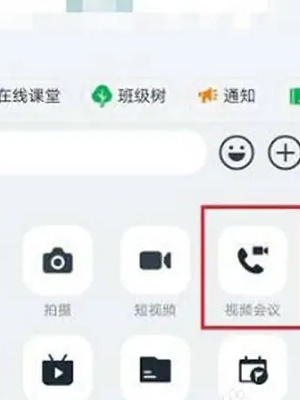
1、打开钉钉后,我们点击进入想要发起会议的群,然后我们点击右下角加号,再点击视频会议;如下图所示。
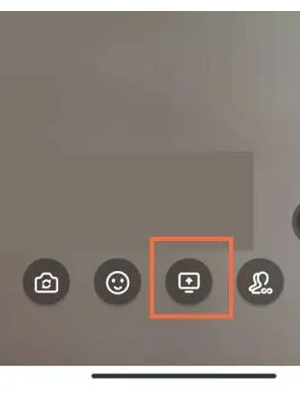
2、在会议开始时我们点击下方的屏幕共享图标,如下图所示;
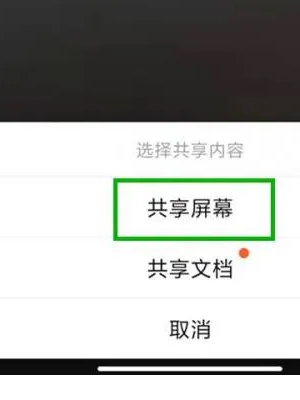
3、接着我们在弹出的菜单栏中选择点击共享屏幕后即可进行会议屏幕共享。
喜欢小编为您带来的软件资讯吗?想要获得更多资讯,请继续关注一聚教程网。
相关文章
- 钉钉AI如何添加生成Excel公式提示词示例 08-24
- 钉钉官方最新版下载 钉钉安卓app免费下载 08-16
- AI硬件席卷618,钉钉A1包揽天猫、抖音、京东销量冠军 08-13
- 手机钉钉接收的文件在哪找 08-10
- 钉钉网页版登陆首页-钉钉网页版登陆入口 08-13
- 钉钉网页版入口 钉钉网页版在线登录官网 08-07