




最新下载


热门教程
- 1
- 2
- 3
- 4
- 5
- 6
- 7
- 8
- 9
- 10
360全屋路由器M5如何连接WIFI(360全屋路由器M5连接WIFI方法)
时间:2026-08-14 14:20:01 编辑:袖梨 来源:一聚教程网
近年来,越来越多的家庭开始使用全屋路由器来连接WI-FI,以满足多设备、高速稳定的网络需求。而360全屋路由器M5作为一款性能优越的产品,备受消费者青睐。那么,如何正确连接WI-FI呢?
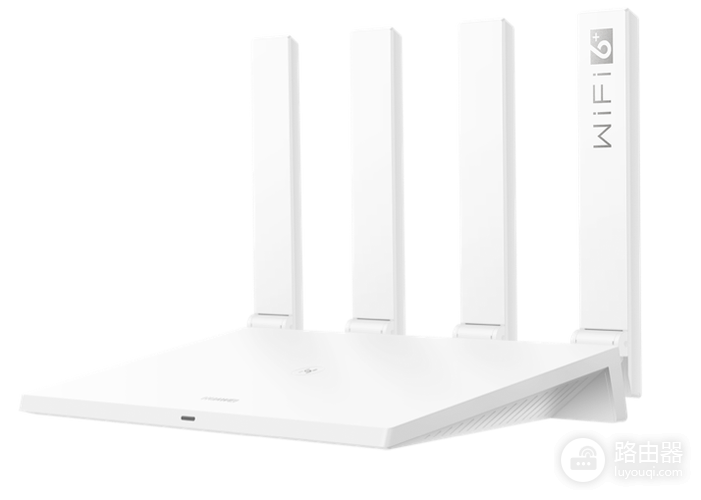
第一步,将路由器插入电源并打开电源开关。在路由器正常工作后,使用电脑或移动设备连接路由器的WI-FI信号。
第二步,打开浏览器,在地址栏中输入192.168.1.1,进入路由器管理页面。在登录页面中输入默认的用户名和密码,即可进入路由器设置页面。
第三步,在路由器设置页面中,找到“无线设置”选项,并选择“基本设置”。在此页面中,可以修改WI-FI名称、WI-FI密码和WI-FI加密方式。
第四步,设置WI-FI名称和密码。修改WI-FI名称和密码后,重新连接WI-FI信号即可。建议使用较为复杂的密码,以提高网络安全性。
第五步,选择合适的WI-FI加密方式。360全屋路由器M5支持多种WI-FI加密方式,包括WEP、WPA/WPA2-PSK、WPA-PSK、WPA2-PSK等。建议选择WPA2-PSK加密方式,以提高网络安全性和稳定性。
相关文章
- 基于Ollama本地搭建OpenClaw私人助手的实现方式步骤实用指南 10-03
- starwave:AI Agent 工具实践指南 10-03
- Paper2Seminar:AI Agent 工具实践指南 10-03
- PromptSkill4image:实践指南 10-03
- pishi-normalno:AI Agent 工具实践指南 10-03
- contract-review:实践指南 10-03