




最新下载


热门教程
- 1
- 2
- 3
- 4
- 5
- 6
- 7
- 8
- 9
- 10
360安全路由器p1怎么设置MAC(360安全路由器p1设置MAC方法)
时间:2026-08-14 15:05:01 编辑:袖梨 来源:一聚教程网
360安全路由器P1是一款功能强大的网络设备,它不仅可以提供稳定的网络连接,还拥有一系列安全功能,其中之一就是MAC地址过滤。MAC地址是网络设备的唯一识别符,通过设置MAC地址过滤,我们可以限制特定设备访问路由器,提高网络安全性。
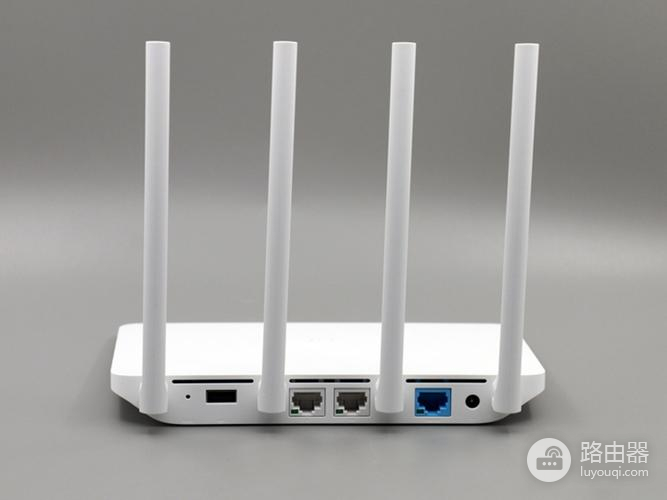
首先,我们需要登录到360安全路由器P1的管理界面。在浏览器中输入路由器的IP地址(通常为192.168.1.1),并输入正确的用户名和密码进行登录。如果是首次登录,可以使用默认的用户名和密码,然后根据系统提示进行修改。
成功登录后,我们可以看到路由器的管理界面。点击左侧菜单栏中的“设置”,然后选择“MAC地址过滤”选项。这个选项位于无线设置的下方,我们可以通过滚动页面向下找到它。
在MAC地址过滤页面中,我们可以看到一个MAC地址列表。这个列表显示了已经被允许或禁止访问路由器的设备的MAC地址。如果列表为空,表示目前还没有进行MAC地址过滤设置。
要添加一个MAC地址到过滤列表中,我们可以点击页面右上方的“添加”按钮。然后,在弹出的对话框中输入设备的MAC地址。要确保输入的MAC地址是正确的,可以在设备的网络设置中查看或者通过其他方法获得。
在输入MAC地址后,我们可以选择是允许还是禁止该设备访问路由器。选择“允许”意味着只有该设备的MAC地址被允许访问路由器,其他设备将被禁止。选择“禁止”则相反,该设备将被禁止访问路由器,其他设备可以继续访问。
一旦完成设置,点击对话框中的“确定”按钮即可将该设备的MAC地址添加到列表中。我们可以在列表中看到该设备的MAC地址以及访问状态(允许或禁止)。
如果需要修改已添加的设备的访问状态,我们可以在列表中找到该设备的MAC地址,并点击右侧的“编辑”按钮。然后,我们可以选择修改访问状态为“允许”或“禁止”,并点击“确定”保存修改。
如果需要删除已添加的设备,我们可以在列表中找到该设备的MAC地址,并点击右侧的“删除”按钮。然后,在确认对话框中点击“确定”即可从列表中删除该设备的MAC地址。
通过以上步骤,我们可以轻松设置360安全路由器P1的MAC地址过滤。这个功能可以帮助我们限制特定设备的访问,提高网络安全性。同时,我们也可以根据需要随时修改或删除已添加的设备。
相关文章
- 基于Ollama本地搭建OpenClaw私人助手的实现方式步骤实用指南 10-03
- starwave:AI Agent 工具实践指南 10-03
- Paper2Seminar:AI Agent 工具实践指南 10-03
- PromptSkill4image:实践指南 10-03
- pishi-normalno:AI Agent 工具实践指南 10-03
- contract-review:实践指南 10-03