




最新下载


热门教程
- 1
- 2
- 3
- 4
- 5
- 6
- 7
- 8
- 9
- 10
《美图秀秀》怎么批量修图
时间:2023-08-10 11:20:03 编辑:袖梨 来源:一聚教程网
美图秀秀批量修图方法:第一步,找到并点击打开“美图秀秀”软件,第二步,进入主页面后,点击打开“图片美化”功能,第三步,点击打开“批量模式”功能,然后选择需要用到的照片,接着开始修图操作即可。

美图秀秀批量修图详细教程:
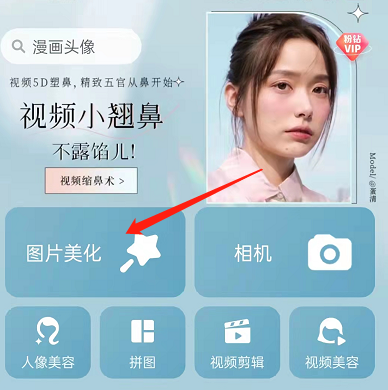
第一步:打开美图秀秀,点击图片美化。
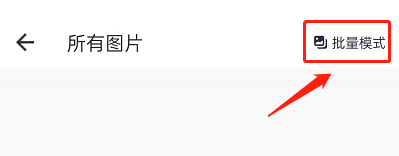
第二步:找到右上角批量模式,点击进入。
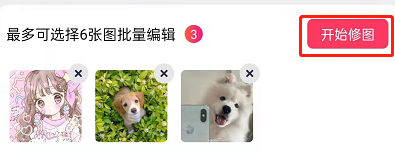
第三步:选好一些图片,点击开始修图。
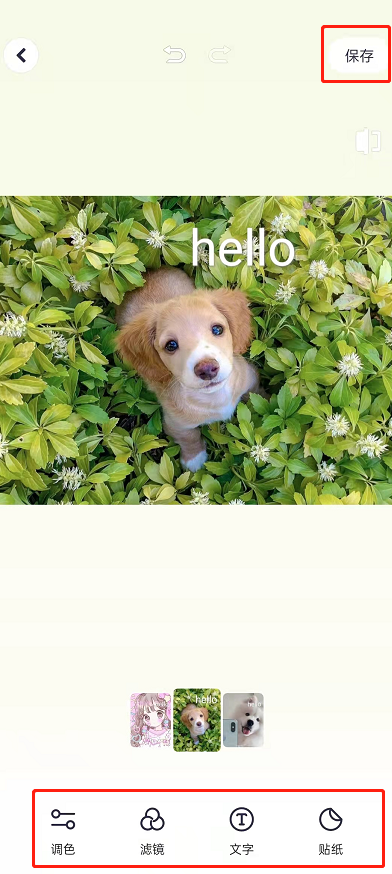
第四步:您在这里就可以编辑图片了,添加文字、贴纸、滤镜、裁剪等操作都可以同步到其他图片上。
第五步:最后点击右上角保存就可以同时保存多张修改完成的图片。
相关文章
- 美图秀秀贴纸不能调整大小怎么办-原因排查和解决办法 09-04
- 美图秀秀手机版设置给图片添加马赛克的做法 08-23
- 美图秀秀免费下载旧版本在哪里找 08-22
- 美图秀秀免费下载新手如何快速入门 08-21
- 美图秀秀网页版进入入口-美图秀秀网页版在线处理图片方法 08-10
- 美图秀秀网页版进入入口 美图秀秀网页版在线处理图片方法 08-03