




最新下载


热门教程
- 1
- 2
- 3
- 4
- 5
- 6
- 7
- 8
- 9
- 10
《快影》怎么制作滚动字幕
时间:2023-08-12 10:55:02 编辑:袖梨 来源:一聚教程网
有不少小伙伴都喜欢用快影剪辑视频,那么快影怎么制作滚动字幕呢?下面小编就为大家带来了快影制作滚动字幕教程,感兴趣的小伙伴们可以跟小编一起来看看哦!

快影制作滚动字幕教程
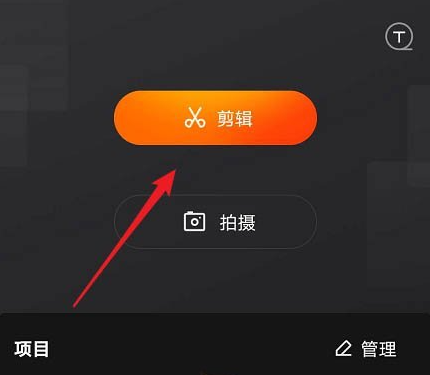
1、打开快影,进入到首页后,点击【剪辑】,选择视频并添加。
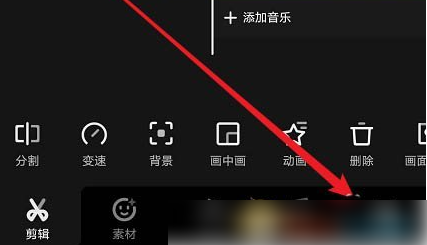
2、在进入到编辑界面后,点击【字幕】。
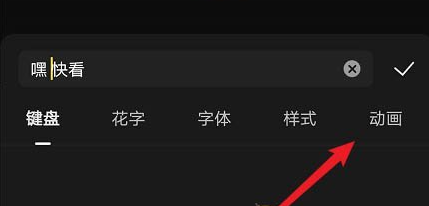
3、选择【加字幕】,输入文字内容,点击右侧【动画】选项。

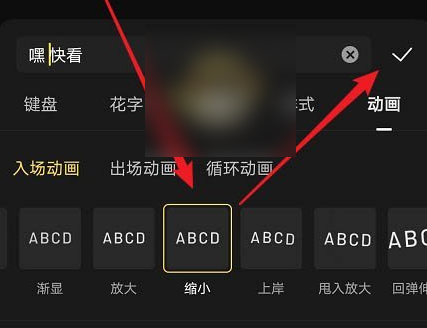
4、选择一个【入场动画】,点击【√】即可完成操作。
相关文章
- 2026年值得推荐的视频剪辑软件有哪些?高效易用的剪辑工具盘点 09-03
- 快影视频人物变声如何设置 07-07
- 快影名人堂查找方法 07-06
- 快影名人堂查看方式 07-06
- 快影名人堂入选指引 07-06
- 快影使用指南:功能介绍轻松查看 07-06