




最新下载


热门教程
- 1
- 2
- 3
- 4
- 5
- 6
- 7
- 8
- 9
- 10
CorelDRAW X7运行慢怎么办?CorelDRAW X7运行慢的解决方法
时间:2022-06-28 19:14:51 编辑:袖梨 来源:一聚教程网
一. 及时关闭完成的文件或不需要的文件,避免占用太多的内存空间导致CorelDRAW X7运行慢。关闭方法如下:
执行“文件”>“关闭”命令,或者直接单击文件名右侧隐藏的“回”形图,即可关闭当前文件。
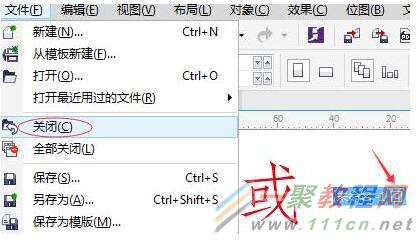
2. 执行“文件”>“全部关闭”命令,即可关闭所有打开的文件。(如果弹出如下对话框,说明文件还未保存)。

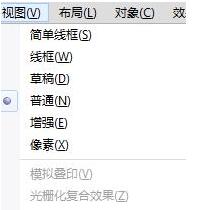
二. 关闭暂时不用的功能。如将“试图模式”改为普通或者其他像素低的模式查看,增强模式也会导致运行速度变慢;
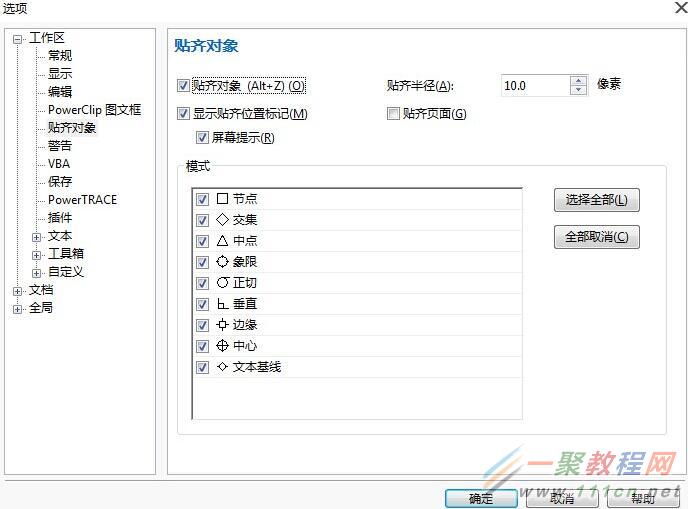
如绘图时如果暂时用不到贴齐功能,可以先禁用部分或者全部贴齐模式,以加快CorelDRAW X7的运行速度,如果需要此功能时点击开启即可,操作也是很方便。
三. 针对打开文件过慢,加速方法如下:
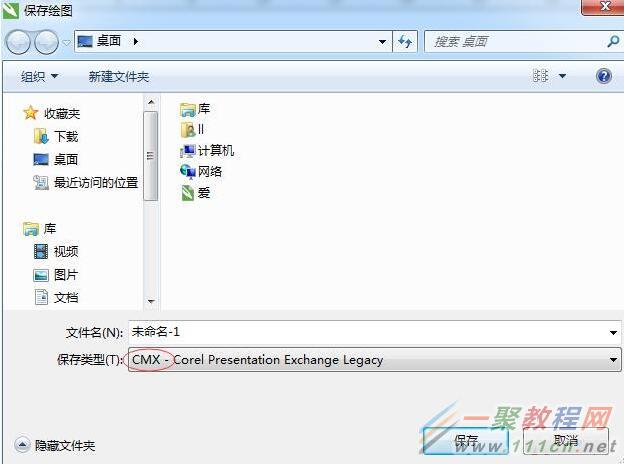
1、先打开文件,将文件另存为.cmx格式,关闭此文件,再用CorelDRAW X7打开.cmx文件,另存为.cdr格式即可。(存CMX格式的话,所有高版本的高级属性将得不到保留。建议文字转曲后再转存格式)
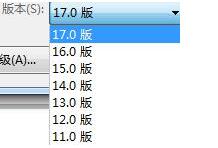
2. 将高版本的文件存为低版本的文件。
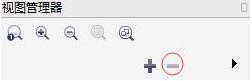
四. 打开“视图管理器”泊坞窗,如果导入过不同版本的AI文件,里面的垃圾信息过多也会导致CorelDRAW X7运行慢,此时需要手动删除不需要的垃圾信息,给CorelDRAW X7加速。
相关文章
- iwara官网网页版入口-iwara最新网页版访问地址 10-13
- 微信朋友圈封面设置尺寸是多少 10-13
- 美团官网登录入口-美团网页版快捷登录 10-13
- 飞猪客服电话是多少-飞猪机票24小时人工服务热线 10-13
- Ubuntu上Docker快速部署OpenClaw的实践教程实用指南 10-13
- 小红书千帆网页版官网-小红书千帆网页版一键登录 10-13