

游戏介绍
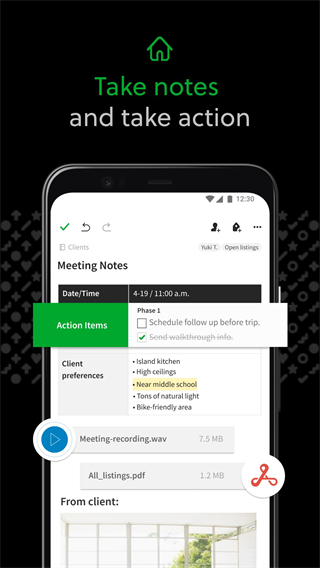
Evernote专为有记录文本需求的用户开发,你可以在这里记录自己每天的待办事项,对需要工作的内容进行精确的划分,软件会根据事情的轻重急缓来为你安排工作项目,提高用户的办公效率,支持团队协作办公功能,可以将编辑好的文档发送给自己的团队成员。
《Evernote》软件功能:
1.全新的国际版安装包能确保用户在使用的过程中,不会出现任何的收费选项。
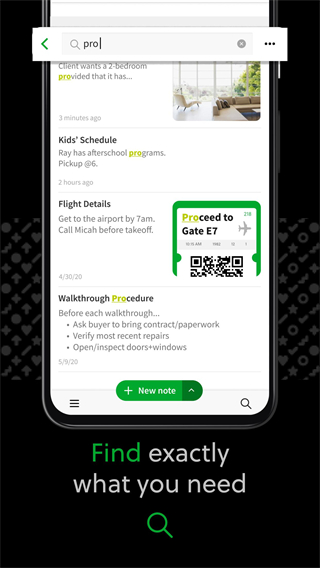
2.你的记录内容会实时同步到个人账号当中,方便你去随时查看。
3.用户还可以调用在线分享系统,将记录的内容发送给自己的好友。
《Evernote》软件亮点:
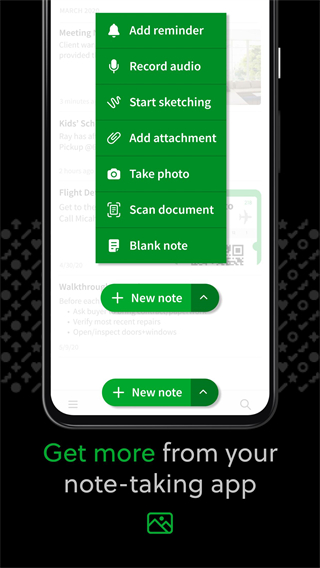
1.点击软件里的一键分类按钮,即可对记录的内容进行实时整理。
2.在记录时还可以添加高清的图片,丰富记录的信息,便于后期查看。
3.你在软件里还可以导入许多清晰的录音文件,在查看时可以聆听这些录音内容。
《Evernote》软件特色:
1.软件会对用户的记录内容进行加密,避免用户的个人隐私泄露。
2.超多优秀的记录模板可供用户随心选择,每一种模板都能提高用户的记录效率。
3.软件拥有清爽的界面,在使用记录功能时不会出现烦人的广告弹窗。
Evernote怎么用:
很多小伙伴对于清单功能还不熟悉,接下来小编就为大家介绍一下这一功能该如何操作。
1、如何创建清单:
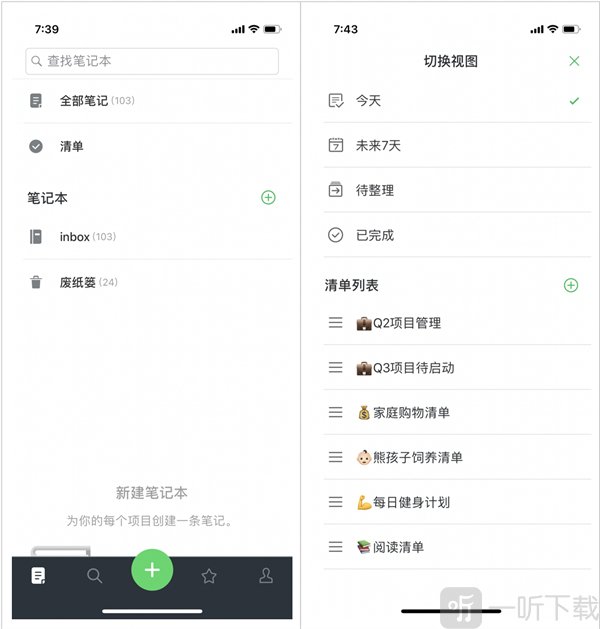
打开印象笔记APP,在左侧的菜单栏中选择“清单”分类,进入清单视图(iOS端点击左侧笔记列表栏>点击全部笔记进入笔记本视图>点击全部笔记下方的“清单”即可进入清单视图),你可以在今天、未来7天、待整理和已完成等多个视图间来回切换,也可以创建自定义清单列表,方便分类和管理。
2、创建和完成任务:
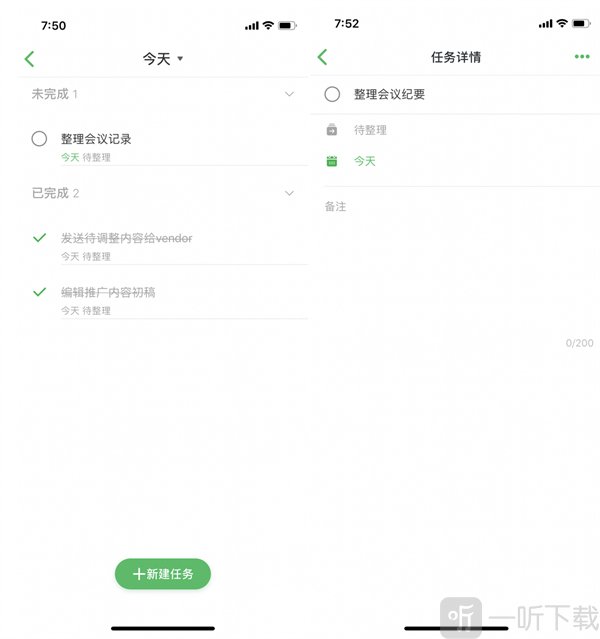
在清单视图下,点击「+新建任务」按钮,填写任务信息后点击保存,即可创建任务。在任务列表中,点击左侧的圆圈即可将任务标记为完成。标记完成的任务会自动进入已完成视图中,可随时取消勾选、方便找回。
3、设置和修改到期时间:
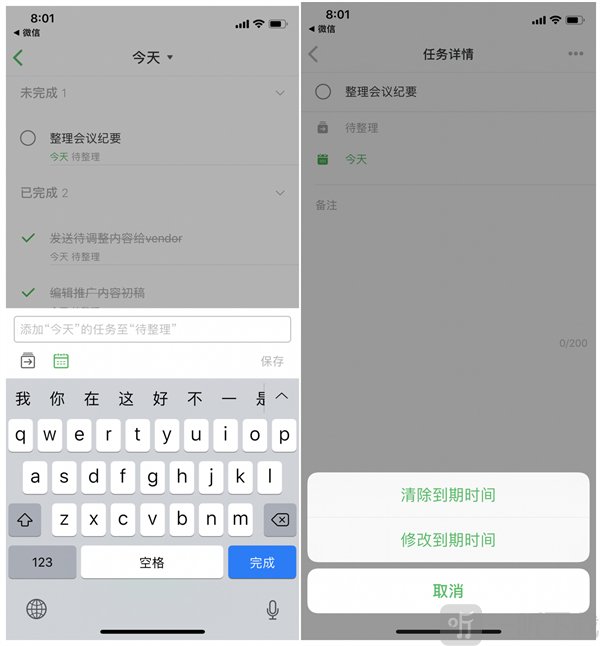
每个任务的到期时间默认为今天,你可以在创建任务时对到期时间进行修改或清除,也可以在任务创建后,点击某个具体任务进行到期时间的设置和修改。任务到期后,会自动归档到已完成或待整理的相应视图下。
4、分类归档:
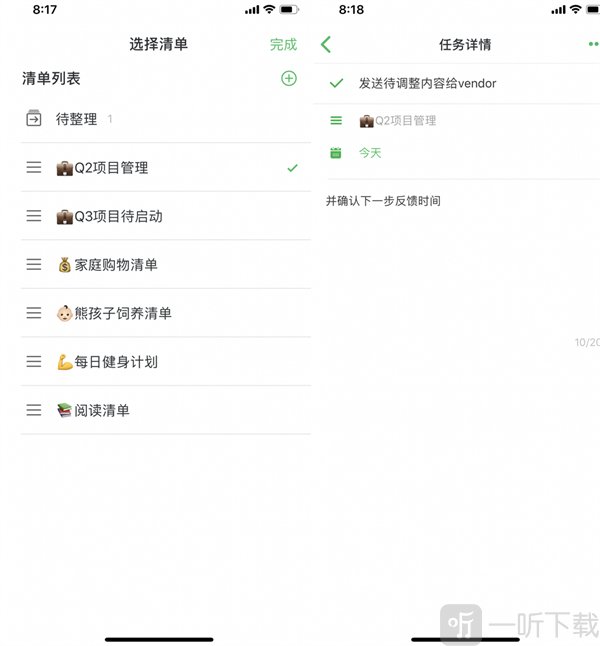
你可以在创建任务时或创建任务后很方便的对任务进行归档,可以使用默认的归档视图选项将任务自动归档到“今天、未来7天、待整理和已完成”等视图下,也可以根据自己的需求创建自定义清单进行分类管理。比如,可以创建一个清单来管理多个任务,也可以创建单个任务来进行任务管理和追踪,非常方便灵活。
《Evernote》小编简评:
如果你记录的事项中出现了需要着重办理的事务,还可以对这些事件打上标记,避免自己遗忘这些重要事件,支持pdf文档标注功能,能在pdf文件内书写批语,表达自己对这些内容的看法。
Evernote更新内容:
最新版本v11.2.3中的新功能;
修复:
- 修复了创建新笔记时格式栏上显示的模板按钮缺失的问题。
- 修复了导出笔记时“更新以匹配”格式恢复为默认格式的问题。

下载地址
相关文章
- 支付宝花呗冻结了如何解冻 2023-12-07
- 腾讯会议同时录制音频文件怎么设置 2023-12-07
- 抖音直播怎么放音乐 2023-12-07
- 哔哩哔哩重力感应旋转屏幕在什么地方打开 2023-12-07
- 高德地图怎么分享路线给微信好友 2023-12-07
- 海棠文学城网站入口2023 2023-12-07
- 苹果手机充电充到80就充不进去了怎么办 2023-12-07
热门游戏


热门教程
- 1
- 2
- 3
- 4
- 5
- 6
- 7
- 8
- 9
- 10