




最新下载


热门教程
- 1
- 2
- 3
- 4
- 5
- 6
- 7
- 8
- 9
- 10
WordPress网站实现邮件发送功能例子
时间:2022-11-14 22:02:16 编辑:袖梨 来源:一聚教程网
windows主机是无法支持mail()函数的,所以无法使用WordPress自带的邮箱服务,而发送邮件的功能对于一个网站来说是必不可少的,对于使用WordPress建站的站长来说,除了可以使用主机邮箱功能发送邮件外,也可以用WP的插件或者直接修改WP的代码在WP网站中实现邮件发送功能。
下面我们就来讨论下用WP的SMTP插件和修改WP代码的两种实现邮件发送功能的方法。
1、使用WP的SMTP插件实现邮件功能
WP 的SMTP插件是国人制作的,设置界面非常简单,是一款全中文的的插件。
WP SMTP插件已经被WordPress官方收录,且已自带简体中文包,而且可以在卸载的时候自动删除设置数据。
WP SMTP的设置页面的顶部包含了 Gmail邮箱、微软邮箱、163邮箱、QQ邮箱的设置示例,可以点击对应的图标查看示例截图,其他邮箱设置方法也差不多。如图所示:
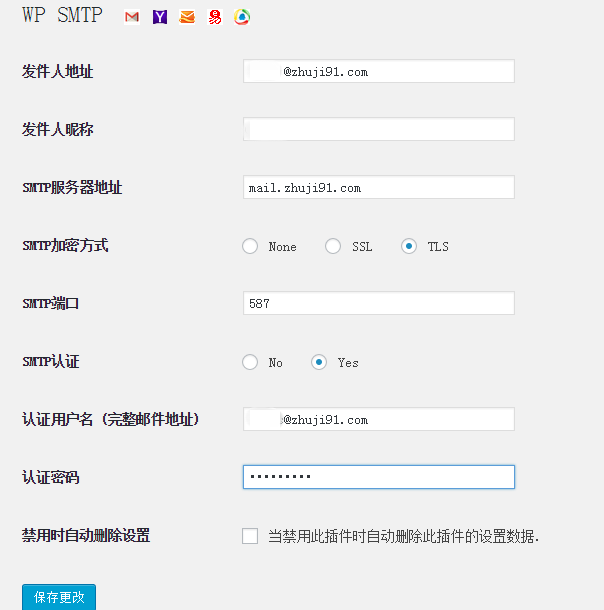
配置好以后就可以填写收件人和邮件内容了:

2、通过修改WP代码实现邮件功能
找到wordpress网页文件中的functions.php文件,打开编辑,在
<?php与

?>
之间添加如下代码即可:
add_action(‘phpmailer_init’, ‘mail_smtp’);
function mail_smtp( $phpmailer )
{
$phpmailer->IsSMTP();
$phpmailer->SMTPAuth = true;//启用SMTPAuth服务
$phpmailer->Port = 465;//SMTP邮件发送端口,这个和下面的对应,如果这里填写25,则下面不填
$phpmailer->SMTPSecure = “ssl”;//是否验证 ssl,这个和上面的对应,如果不填写,则上面的端口须为25
$phpmailer->Host = “smtp.zhuji91.com”;//邮箱的SMTP服务器地址,如果是谷歌的则为:smtp.gmail.com
$phpmailer->Username = “[email protected]”;//你的邮箱地址
$phpmailer->Password = “******”;//你的邮箱登陆密码
}
个人认为加入插件的方法更为简便快捷,不过修改代码的方法也不错,希望可以帮助到大家。