




最新下载


热门教程
- 1
- 2
- 3
- 4
- 5
- 6
- 7
- 8
- 9
- 10
Win11如何查看硬盘分区格式 Win11查看硬盘分区格式方法
时间:2022-06-30 21:34:26 编辑:袖梨 来源:一聚教程网
Win11如何查看硬盘分区格式?磁盘的分区格式分别有MBR和GPT这两种,那么具体该怎么操作呢?下面小编给大家分享一下Win11查看硬盘分区格式方法,对此感兴趣的小伙伴们可以来看看。
Win11查看硬盘分区格式方法
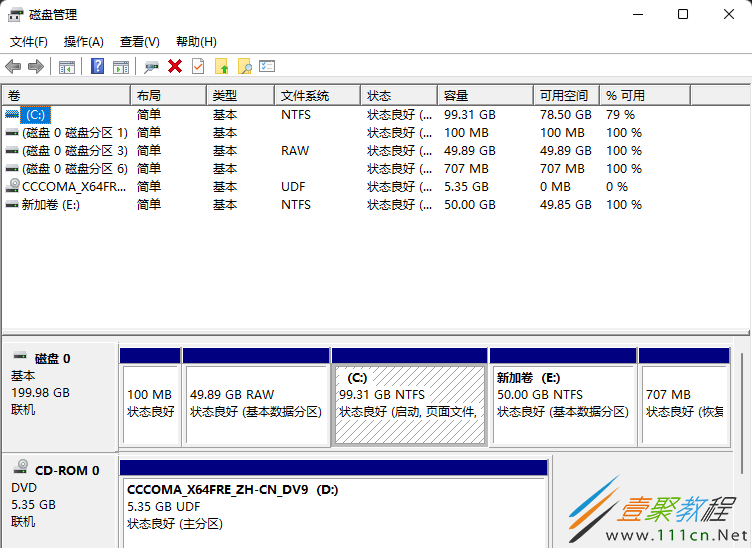
1、打开运行(Win+R),输入 diskmgmt.msc 命令,按确定或回车,打开磁盘管理;

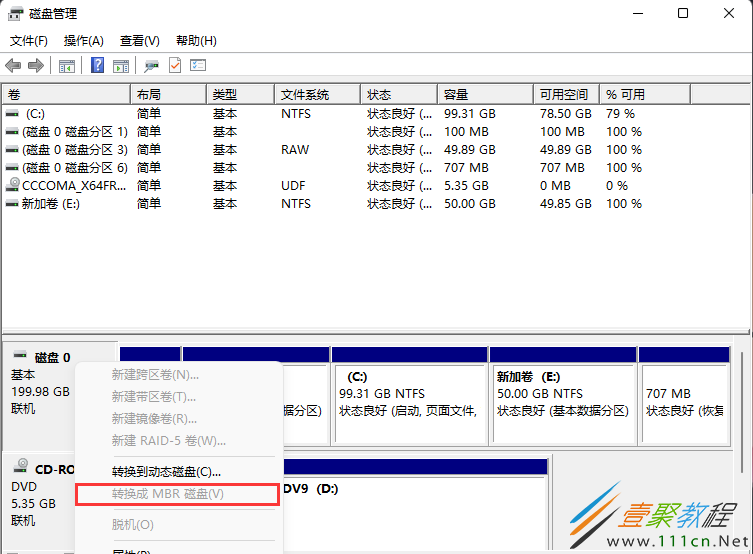
2、磁盘管理窗口,右键点击磁盘0,在打开的菜单项中,如果看到“转换成 MBR 磁盘”的灰色字样,说明当前的磁盘格式是 GPT 的;
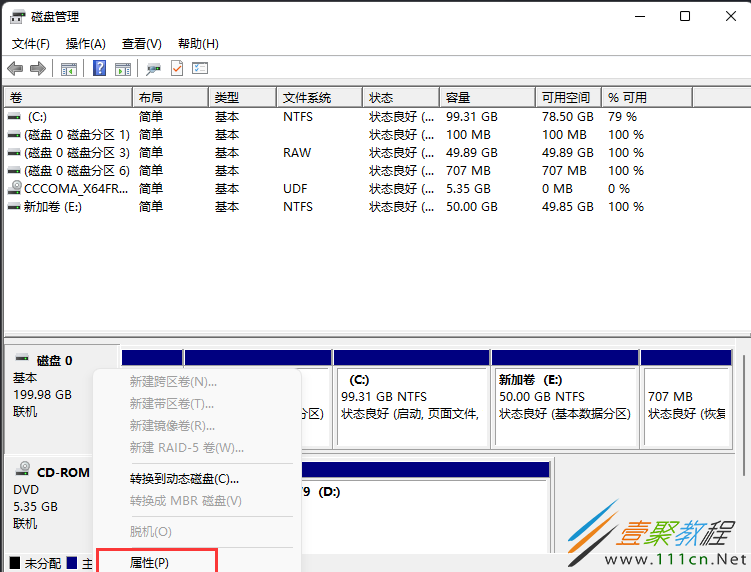
3、换种方法,同样也可以查看,还是在磁盘管理窗口,右键点击磁盘0,在打开的菜单项中,选择属性;
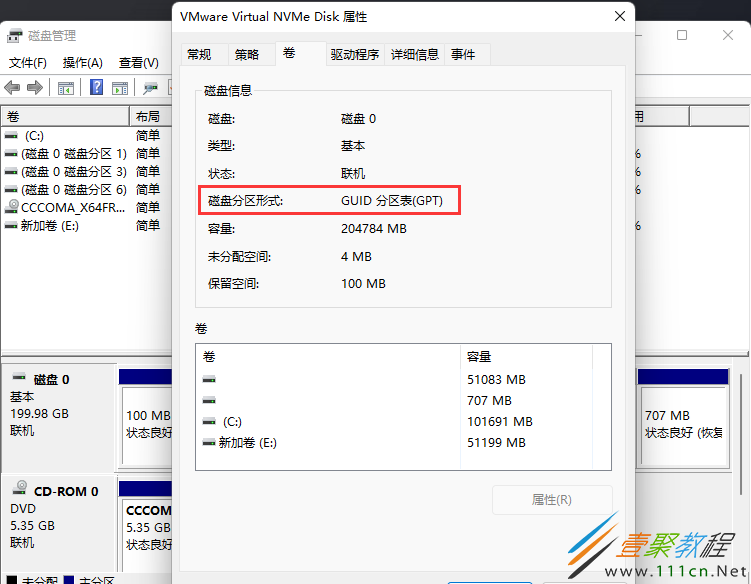
4、磁盘属性窗口,切换到卷选项卡,磁盘信息下,就可以查看到磁盘分区形式了,此处为GUID 分区表(GPT)。
MBR和GUID的区别
分区对比:
在MBR分区表中最多4个主分区(或者3个主分区+1个扩展分区),也就是说扩展分区只能有一个。
GUID(GPT)最多支持128个主分区,没有扩展分区和逻辑盘。
容量对比:
MBR支持2.2T容量以下的硬盘分区。
GUID(GPT)支持2.2T容量以上的硬盘分区。
BIOS启动方式对比:
硬盘分区格式为MBR格式,启动模式为Legacy,即传统引导方式。
硬盘分区格式为GUID(GPT)格式,启动模式为UEFI。
适用系统对比:
MBR支持win7版本系统以下的32位和64位。
GUID(GPT)支持win7版本以上的64位系统(不支持32位系统),比如win8、win10、win11系统。