最新下载


热门教程
- 1
- 2
- 3
- 4
- 5
- 6
- 7
- 8
- 9
- 10
Win10硬盘如何分区 Win10硬盘分区方法
时间:2022-06-30 21:45:37 编辑:袖梨 来源:一聚教程网
Win10硬盘如何分区?在win10系统重装的时候,一定会遇到一个步骤,就是硬盘分区,那么具体该怎么操作呢?下面小编给大家分享一下Win10硬盘分区方法,对此感兴趣的小伙伴们可以来看看。
Win10硬盘分区方法
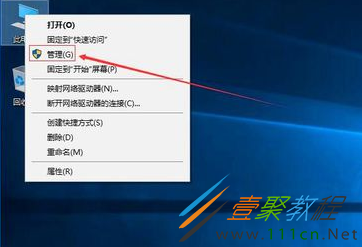
1、进入win10桌面,鼠标右键【此电脑】,选择【管理】打开。
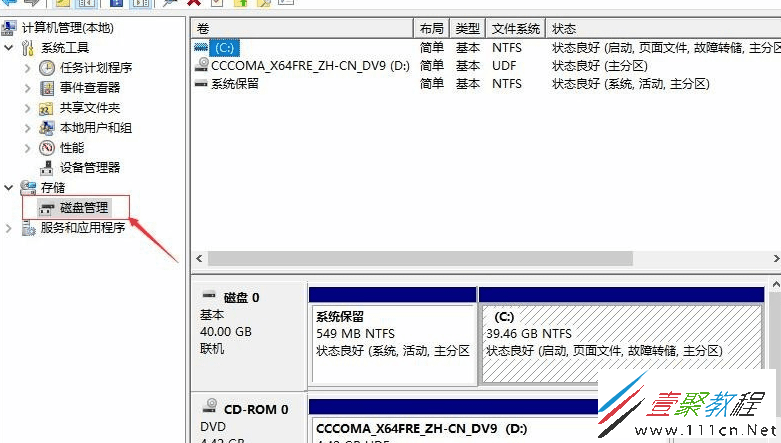
2、在计算机管理界面中依次点击【储存】-》【磁盘管理】,进入下一步。
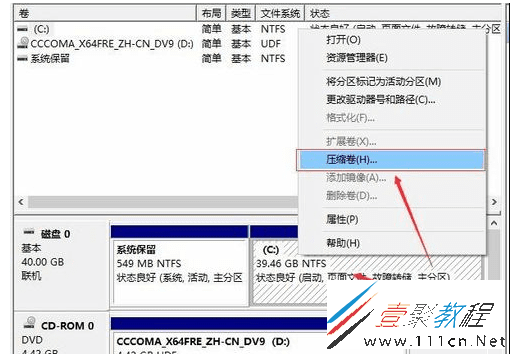
3、然后在右侧界面中找到c盘,鼠标右键选择【压缩卷】打开。
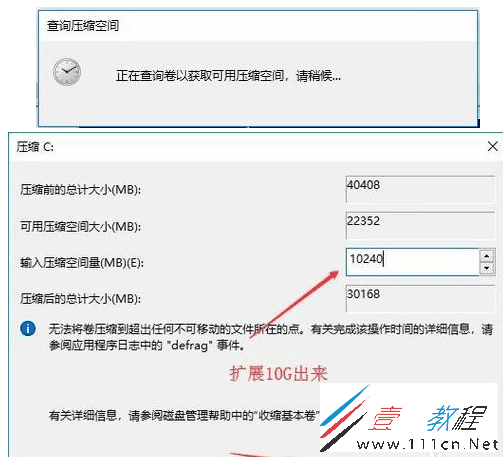
4、输入需要新建磁盘的大小,小编这里输入的是10240,也就是10G大小。
5、压缩完成后,界面中会出现一个黑色框,里面显示10G未分配的磁盘。
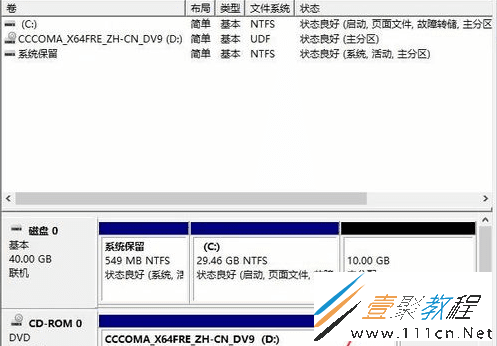
6、鼠标右键黑色区域未分配的磁盘上,选择【新建简单卷】,进入下一步。

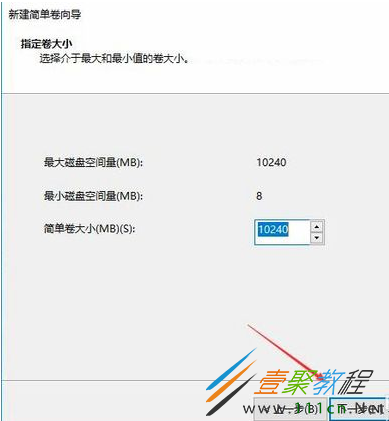
7、接下来一直下一步,知道分区完成即可。直接下一步,值默认即可,不需要修改。
8、分区创建完成后黑色未分配磁盘就会变成蓝色的了。
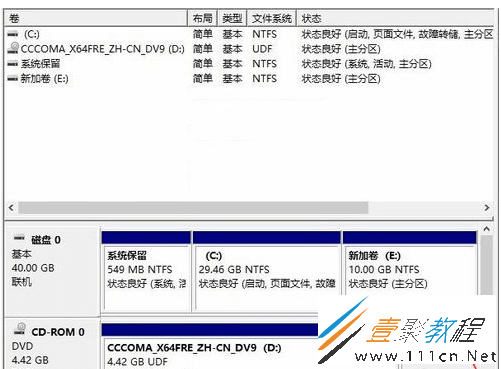
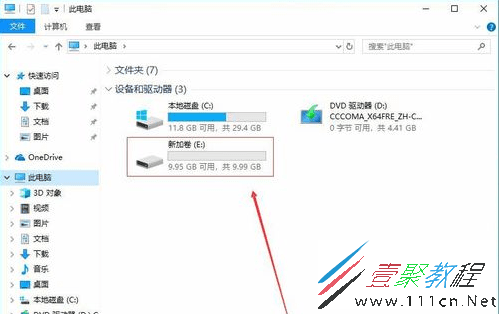
9、回到桌面,点击此电脑,我们就可以看到新的分区出现了。