




最新下载


热门教程
- 1
- 2
- 3
- 4
- 5
- 6
- 7
- 8
- 9
- 10
win10清空回收站提示音如何设置 win10清空回收站提示音设置方法
时间:2022-06-30 21:46:47 编辑:袖梨 来源:一聚教程网
win10清空回收站提示音如何设置?具体应该怎么操作呢?相信很多小伙伴们都想要知道,下面小编给大家分享一下win10清空回收站提示音设置方法,对此感兴趣的小伙伴们可以来看看。
win10清空回收站提示音设置方法
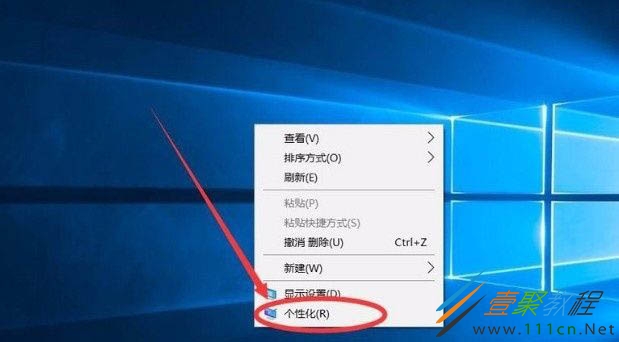
1.首先打开电脑,我们在电脑桌面上的空白处右击鼠标打开一个下拉框,我们在下拉框中选择“个性化”选项。
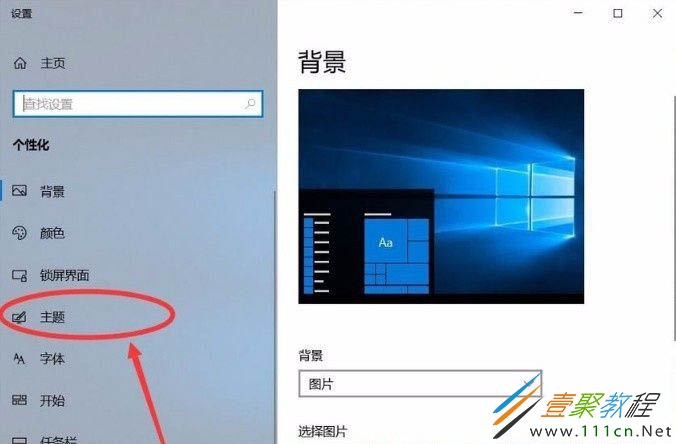
2.接着界面上就会出现一个个性化页面,我们在页面左侧找到“主题”选项,点击这个选项就可以了。
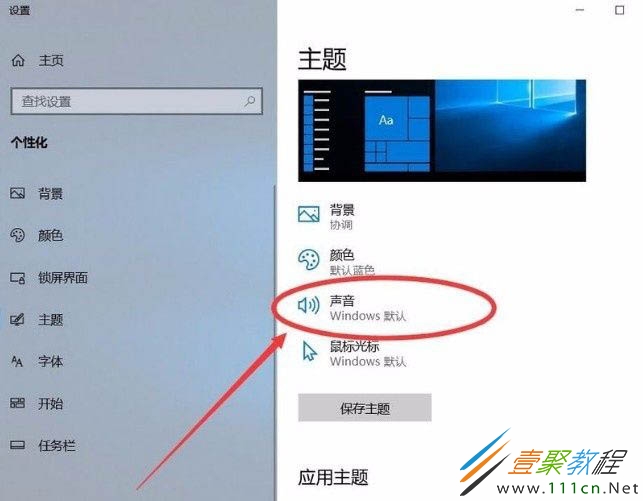
3.然后就可以看到下图所示的界面,我们在界面上找到“声音”选项,点击它即可进行下一步操作。
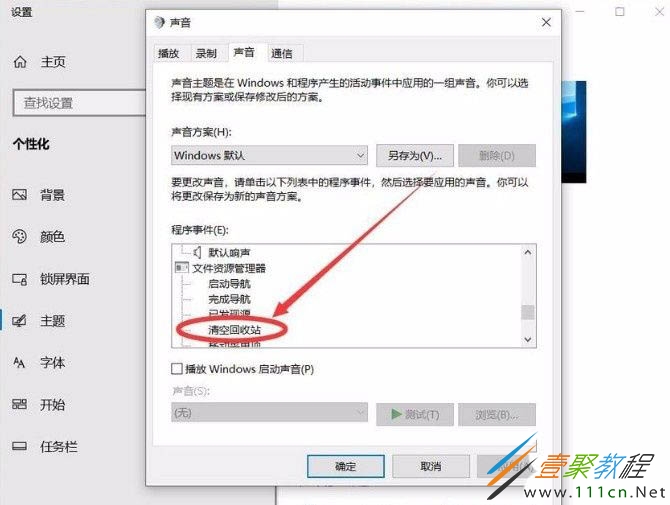
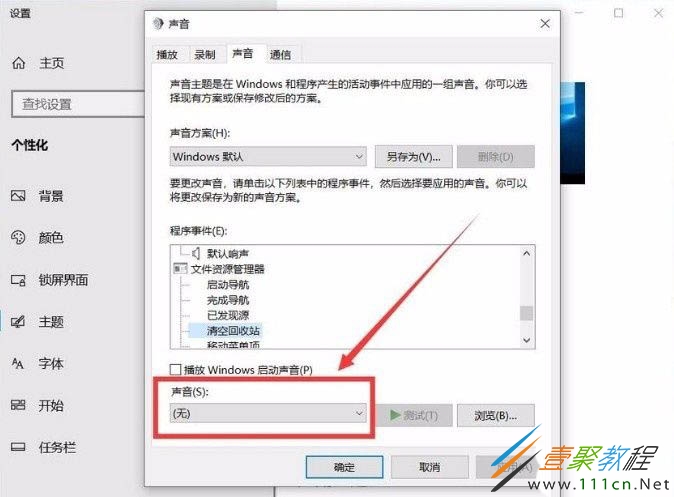
4.接下来界面上就会出现一个声音对话框,我们在对话框中找到“程序事件”一栏,在该栏下方找到“清空回收站”并点击即可。
5.紧接着在对话框的左下角找到“声音”选项,我们点击该选项下方的下拉按钮,就可以打开一个下拉框。
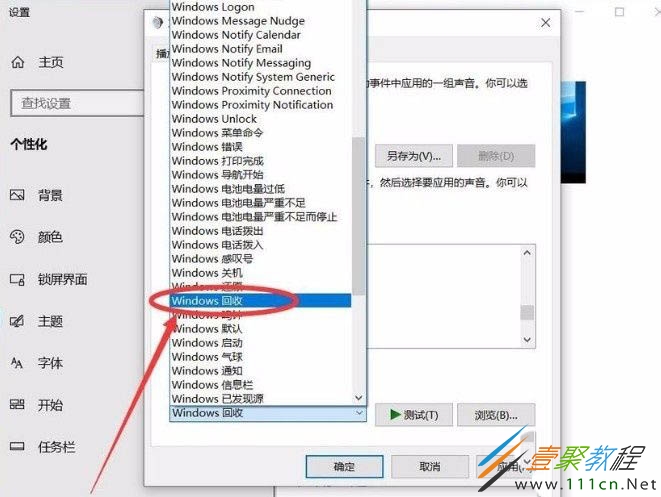
6.最后在下拉框中可以看到很多的声音选项,我们根据自己的需要选择提示声音,再点击对话框底部的“确定”按钮,即可完成全部的操作。
相关文章
- poki小游戏免费畅玩入口-poki小游戏即点即玩免费入口 10-30
- twitch官网最新入口-twitch网页版在线登陆 10-30
- 2026poipiku官网中文版网页入口-poipiku网站如何快速打开 10-30
- POKI小游戏免费玩-POKI免费小游戏网页版入口 10-30
- pixiv网页版最新地址-pixiv网页版稳定入口 10-30
- 片库网官网-免费在线观看高清入口 10-29