




最新下载


热门教程
- 1
- 2
- 3
- 4
- 5
- 6
- 7
- 8
- 9
- 10
Win10一次性关闭所有磁贴通知如何设置 Win10一次性关闭所有磁贴通知设置方法
时间:2022-06-30 21:48:31 编辑:袖梨 来源:一聚教程网
Win10一次性关闭所有磁贴通知如何设置?具体应该怎么操作呢?相信很多小伙伴们都想要知道,下面小编给大家分享一下Win10一次性关闭所有磁贴通知设置方法,对此感兴趣的小伙伴们可以来看看。
Win10一次性关闭所有磁贴通知设置方法
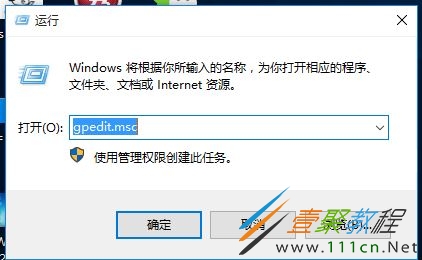
1、使用组合键输入gpedit.msc,点击回车进入组策略编辑器。
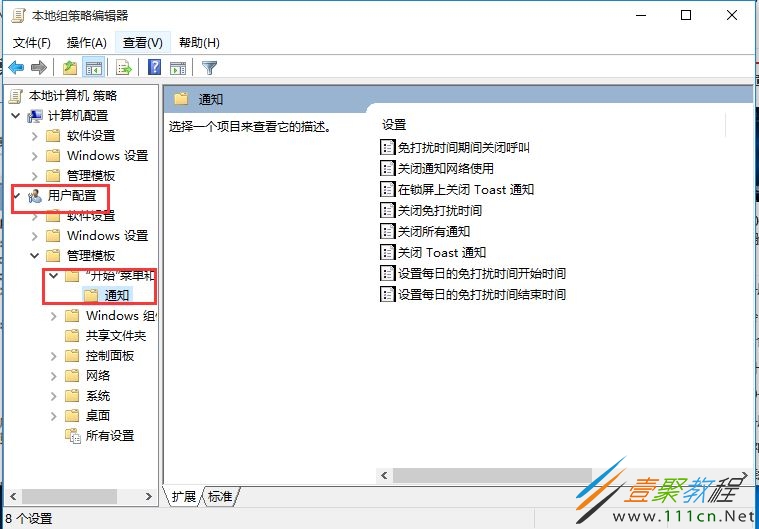
2、到组策略编辑器左侧找到”用户配置—管理模板—开始菜单和任务栏—通知”。
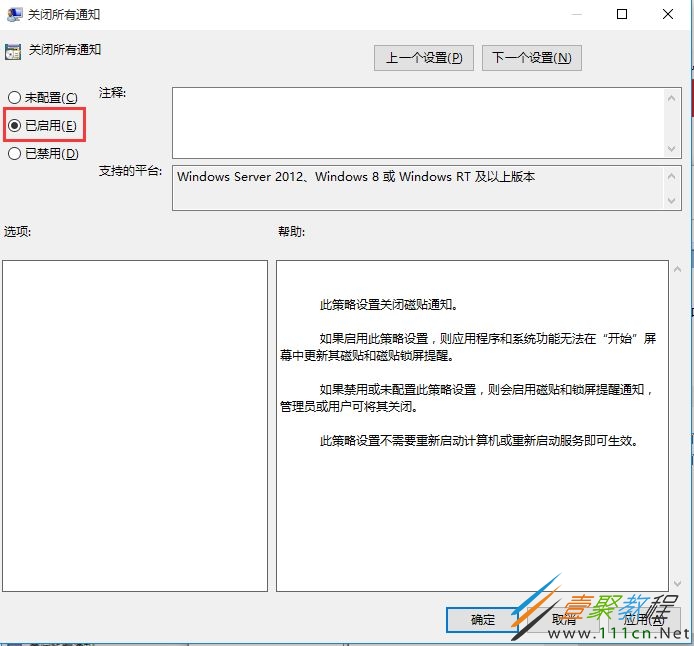
3、然后在右边找到双击打开“关闭所有通知”,左上角选择“已启动”,点击“确定”即可。
4、使组合键win+r输入regedith后点击回车进入注册表编辑器。

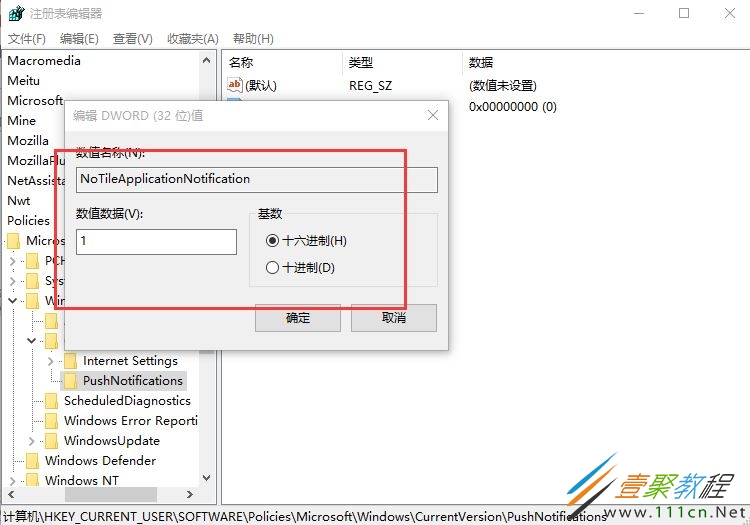
5、在注册表编辑器左定位到。HKEY_CURRENT_USERSOFTWAREPoliciesMicrosoftWindowsCurrentVersionPushNotifications。

(如果你的系统中没有PushNotifications项,需要右键单击CurrentVersion新建“项)。
6、选择PushNotifications,在右侧新建DWORD(32位)值,命名为NoTileApplicationNotification,双击打开把数值数据改为“1“。
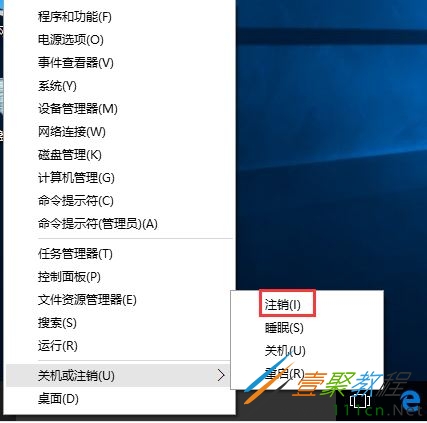
最后注销电脑,再次打开就是选择当前的用户就可以。(要想恢复通知显示,把NoTileApplicationNotification数值数据改为“0”,或者直接删除该键,然后重启文件资源管理器即可。)
相关文章
- 异环向导道具如何获得 向导道具获取攻略 09-07
- tplink路由器易展版的ID在哪(tplink路由器易展版的ID位置详解) 09-07
- 浪漫餐厅如何刷无限体力—浪漫餐厅怎么刷无限体力 09-07
- 梦想桃源哪个职业好 平民职业搭配推荐2026 09-07
- 王者荣耀s43名刀可以升级几次 s43名刀装备效果说明 09-07
- 我的花园世界真的可以收到真花吗 鲜花贺卡如何快速获取 09-07