




最新下载


热门教程
- 1
- 2
- 3
- 4
- 5
- 6
- 7
- 8
- 9
- 10
Win10如何静音或关闭麦克风 Win10静音或关闭麦克风方法
时间:2022-06-30 21:49:21 编辑:袖梨 来源:一聚教程网
Win10如何静音或关闭麦克风?在win10系统中,默认会自动使用麦克风功能,这也可以捕获用户们的信息,从而可能会泄露个人隐私,那么该怎么关闭麦克风呢?下面小编给大家介绍一下,对此感兴趣的小伙伴们可以来看看。
Win10静音或关闭麦克风方法
方法1:从系统托盘中静音或关闭麦克风
右键单击任务栏通知区域中的“音量”图标,然后选择“打开声音设置”。

这将启动“设置”应用程序并打开“声音”页面。单击“管理声音设备”链接。

在“输入设备”部分下,选择您的麦克风,然后点击“禁用”。

方法2:通过“设置”应用静音或关闭麦克风
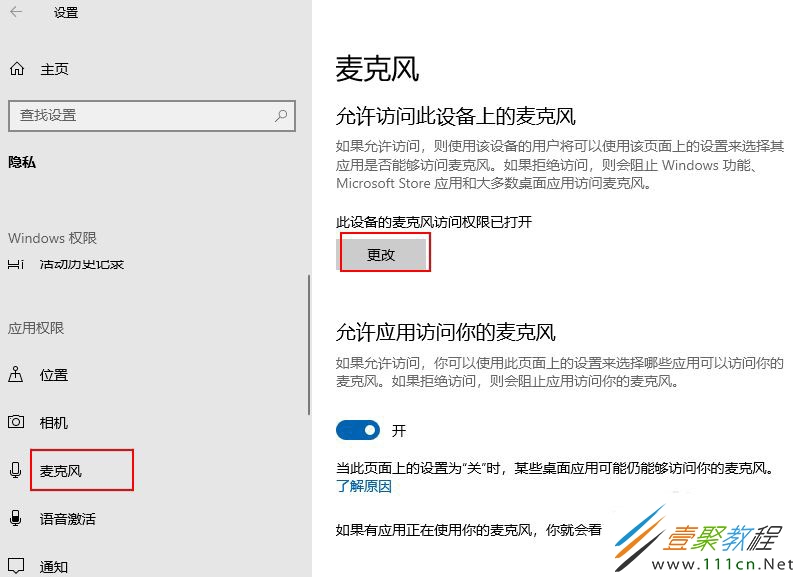
开始菜单打开“设置”。单击“隐私”。

选择左侧的“麦克风”。在右侧,单击“允许访问此设备上的麦克风”下的更改按钮。

在弹出窗口中,将设置切换为“关闭”。这将禁用对Windows 10中麦克风的访问。
相关文章
- 王者荣耀s43名刀可以升级几次 s43名刀装备效果说明 09-07
- 我的花园世界真的可以收到真花吗 鲜花贺卡如何快速获取 09-07
- 《西游3》炼妖系统重塑守护资质,炼就极品战宠 09-07
- tplink路由器易展怎么设置(tplink路由器易展设置方法) 09-07
- 洛克王国世界灵狐捕捉地点 灵狐在哪可以抓到 09-07
- 《兵王ol》生产制造系统全解析,亲手打造神兵秘药 09-07