




最新下载


热门教程
- 1
- 2
- 3
- 4
- 5
- 6
- 7
- 8
- 9
- 10
Windows10麦克风无法录音如何解决 Windows10麦克风无法录音解决方法
时间:2022-06-30 21:49:35 编辑:袖梨 来源:一聚教程网
Windows10麦克风无法录音怎么办?具体应该如何解决呢?相信很多小伙伴们都想要知道,下面小编给大家分享一下Windows10麦克风无法录音解决方法,对此有需要的小伙伴们可以来看看。
Windows10麦克风无法录音解决方法
第一种方法
1、首先我们检查自己电脑的声卡驱动是否正常安装;
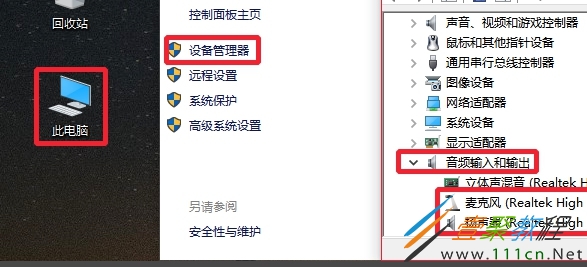
2、此电脑-右键-属性-设备管理器-音频输入和输出-声卡驱动。有时候声卡驱动虽然安装,但安装的不是原版的声卡驱动,由于windows10系统不能很好的兼容,也会导致麦克风输入无声音。
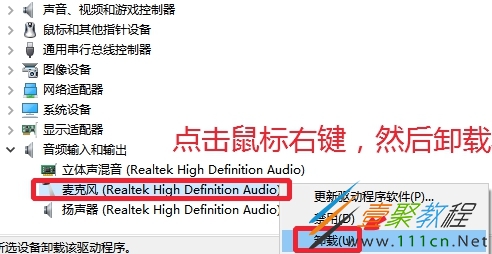
3、卸载现在的麦克风驱动,卸载声卡驱动以后,可以试试用驱动人生等软件安装驱动,看看麦克风能不能使用,不能使用,这时候大家要到官网或者用自己的主板驱动光盘,进行声卡驱动的安装。
第二种方法
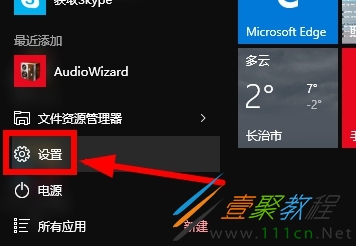
1、Windows10系统的开始菜单中,这里我们点击设置选项打开进入。
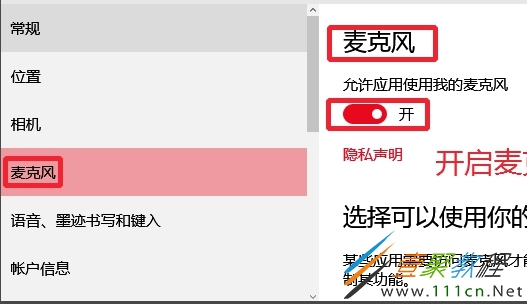
2、设置-隐私中,选择麦克风选项,然后这里我们允许应用使用我的麦克风打开。
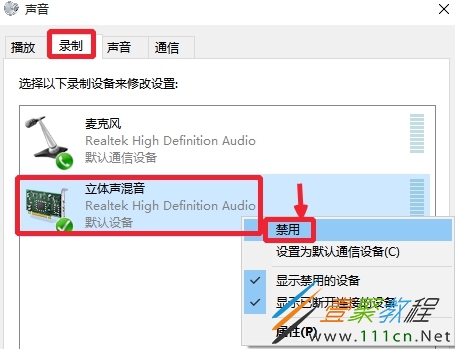
3、在电脑任务栏的音量图标上,点击鼠标右键,然后选择录音设备打开进入。

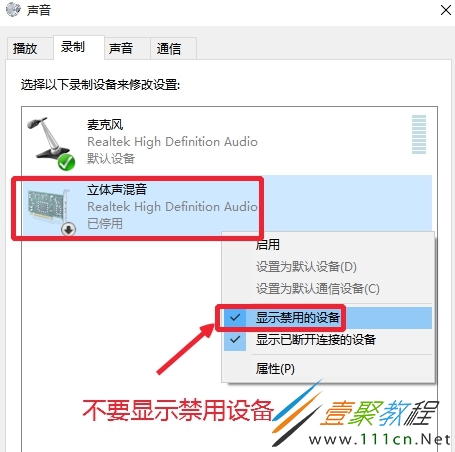
4、如果立体声混音设备开启的话,我们点击右键,将这个暂时禁用。
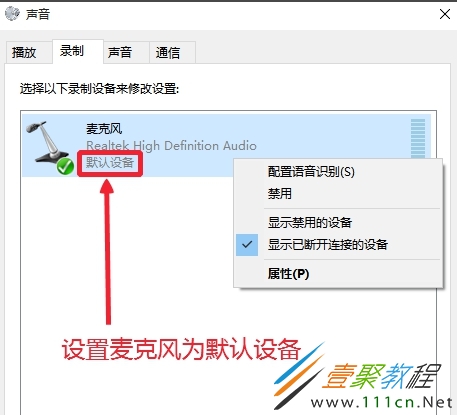
5、我们要确保麦克风是我们电脑的默认设备,如图所示。然后在麦克风上点击鼠标右键,然后选择这里的属性打开进入,图片上的属性按钮。 windows10麦克风录音
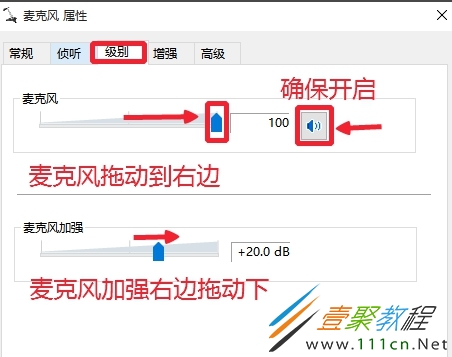
6、麦克风属性窗口,我们在级别中将麦克风拖动到右边,然后确保使用状态。

相关文章
- poki小游戏免费畅玩入口-poki小游戏即点即玩免费入口 10-30
- twitch官网最新入口-twitch网页版在线登陆 10-30
- 2026poipiku官网中文版网页入口-poipiku网站如何快速打开 10-30
- POKI小游戏免费玩-POKI免费小游戏网页版入口 10-30
- pixiv网页版最新地址-pixiv网页版稳定入口 10-30
- 片库网官网-免费在线观看高清入口 10-29