




最新下载


热门教程
- 1
- 2
- 3
- 4
- 5
- 6
- 7
- 8
- 9
- 10
Win10 20H2快速启动功能如何关闭 Win10 20H2快速启动功能关闭方法
时间:2022-06-30 21:50:14 编辑:袖梨 来源:一聚教程网
win10系统内置有一款“快速启动”功能,它可以帮助我们提高设备的开机速度,默认情况下是开启的,那么想要关闭该怎么操作呢?下面小编给大家分享一下Win10 20H2快速启动功能关闭方法,一起来看看吧!

Win10 20H2快速启动功能关闭方法
方法一:使用powercfg /h on命令 - 启用Windows快速启动;使用powercfg /h off命令 - 关闭Windows快速启动。
1、右键点击系统桌面左下角的【开始】,在开始菜单中点击【命令提示符(管理员)】,打开管理员命令提示符窗口;

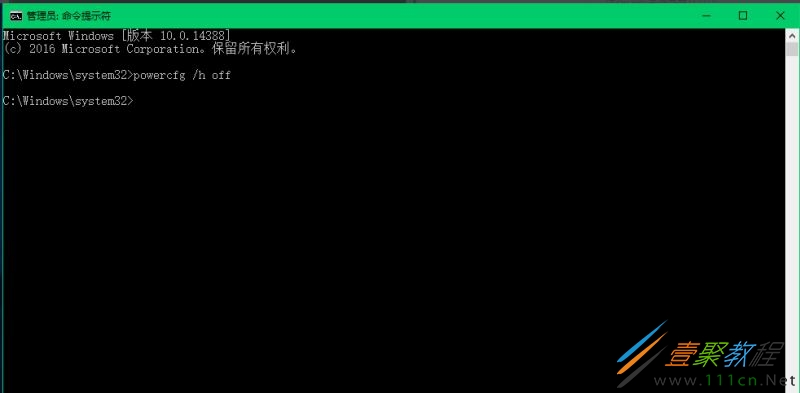
2、复制powercfg /h off命令(关闭Windows快速启动),在管理员命令提示符窗口中右键点击空白处,将powercfg /h off命令粘贴到窗口中;

3、powercfg /h off命令粘贴到窗口中以后,按下键盘上的回车键,没有显示什么;
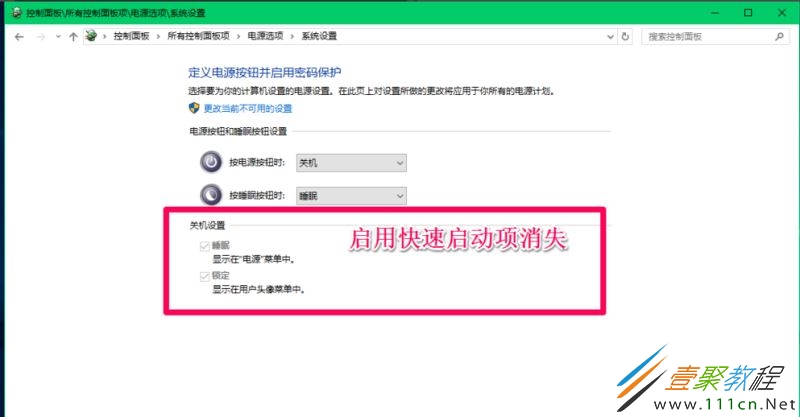
4、进入【控制面板】-【电源选项】-【选择电源按纽功能】,我们可以看到【关机设置】下的启用快速启动消失;
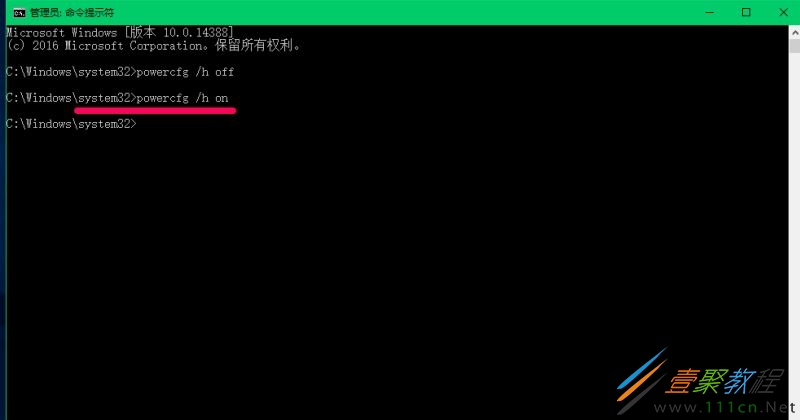
5、复制powercfg /h on命令(启用Windows快速启动),在管理员命令提示符窗口右键点击空白处,将powercfg /h on命令粘贴到窗口中,回车;
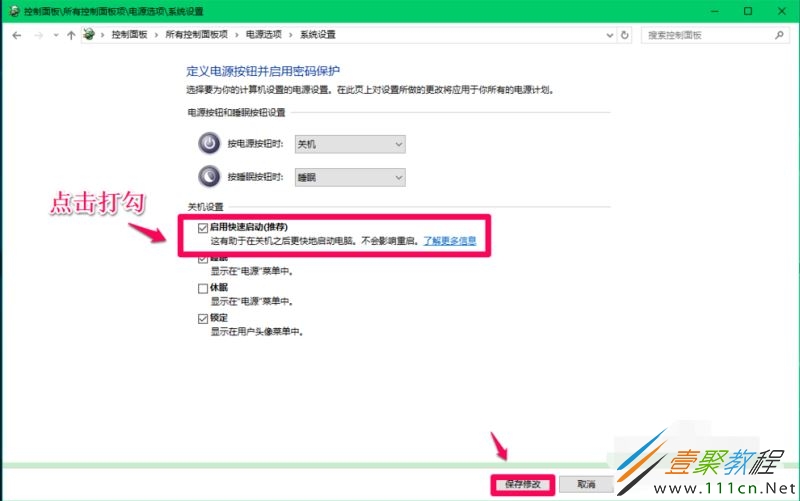
6、重新进入【控制面板】-【电源选项】-【选择电源按纽功能】,我们可以看到【关机设置】下的【启用快速启动】恢复。

方法二:在系统的电源选项中启用和关闭快速启动。
1、右键点击系统桌面左下角的【开始】,在开始菜单中点击【控制面板】,在控制面板中找到【电源选项】,左键双击【电源选项】;

2、在打开的电源选项窗口,点击窗口左侧的【选择电源按纽的功能】;

3、在电源选项 - 系统设置窗口,我们点击:更改当前不可用的设置;

4、如果需要关闭快速启动,则在关机设置下,点击:启用快速启动前的复选框去勾。再点击:保存修改;
5、如果需要启用快速启动,则在关机设置下,点击:启用快速启动前的复选框打勾。再点击:保存修改;
相关文章
- 三国萌将传武将排行—最强武将推荐 09-07
- 三国萌将传最强阵容—四套阵容搭配推荐 09-07
- 异环向导道具如何获得 向导道具获取攻略 09-07
- tplink路由器易展版的ID在哪(tplink路由器易展版的ID位置详解) 09-07
- 浪漫餐厅如何刷无限体力—浪漫餐厅怎么刷无限体力 09-07
- 梦想桃源哪个职业好 平民职业搭配推荐2026 09-07