




最新下载


热门教程
- 1
- 2
- 3
- 4
- 5
- 6
- 7
- 8
- 9
- 10
Win10系统如何指定Hiberfile类型 Win10系统指定Hiberfile类型方法
时间:2022-06-30 21:55:35 编辑:袖梨 来源:一聚教程网
Win10系统如何指定Hiberfile类型?具体应该怎么操作呢?相信很多小伙伴们都想要知道,下面小编给大家分享一下Win10系统指定Hiberfile类型方法,对此感兴趣的小伙伴们可以来看看。
Win10系统指定Hiberfile类型方法

-完整:完整的hiberfile类型可以启用休眠模式并打开hiberboot以便快速启动。
它约占可用RAM总量的75%。
默认大小为物理内存的40%。
它支持休眠,混合睡眠和快速启动。
-减少:这种类型的hiberfile可用于快速启动hiberboot而不进行休眠。
减少的文件类型将hiberfileC:\ hiberfil.sys的大小减小到其完整大小的大约50%。
此命令从电源菜单中删除睡眠模式。
默认大小为物理内存的20%。
它支持快速启动。 Win10指定Hiberfile类型的方法:
打开命令提示符以获取提升的特权并执行以下操作;
在Win10中将Hiberfile类型指定为完整:
将以下命令复制并粘贴到提升的命令提示符中,然后按Enter:
Powercfg / h / type full
指定Windows 10中减少的Hiberfile类型:
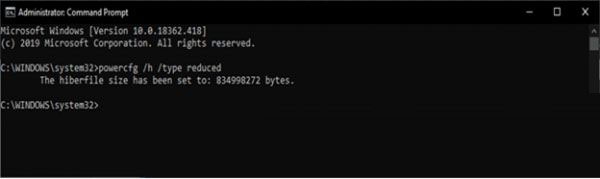
将以下命令复制并粘贴到提升的命令提示符中,然后按Enter:
Powercfg / h / type reduction
注:如果将休眠文件设置为大于40%的自定义大小,该命令将返回参数错误错误。
您必须首先使用命令powercfg / h / size 0将文件大小设置为零,然后重新运行睡眠文件类型减少的命令。
相关文章
- 苍穹之巅最强异灵排行—角色英雄最强度排名表 09-07
- 电信送的Tplink路由器的型号和性能介绍(电信送的Tplink路由器的优缺点及是否值得购买) 09-07
- 苍穹之巅游戏最强阵容推荐—T0三套阵容搭配 09-07
- 畅感浮空岛礼包码2026最新更新—礼包码全部未过期 09-07
- 口袋奇兵兑换码5000钻石永不过期—礼包码长期无过期合集 09-07
- 原始征途开服时间表 最新区服开放时间2026 09-07