




最新下载


热门教程
- 1
- 2
- 3
- 4
- 5
- 6
- 7
- 8
- 9
- 10
Win10 Antimalware Service Executable占用CPU内存高解决方法
时间:2022-06-30 22:03:30 编辑:袖梨 来源:一聚教程网
Win10 Antimalware Service Executable占用CPU内存高怎么办?应该如何解决呢?本篇文章小编给大家分享一下Win10 Antimalware Service Executable占用CPU内存高解决方法,对此有需要的小伙伴们可以来看看。

原因分析:
在Antimalware Service Executable下面是Windows defender病毒防护进程,很大的原因就是它在实时扫描你的电脑中是否有病毒,所以占用会非常高。
解决方法如下
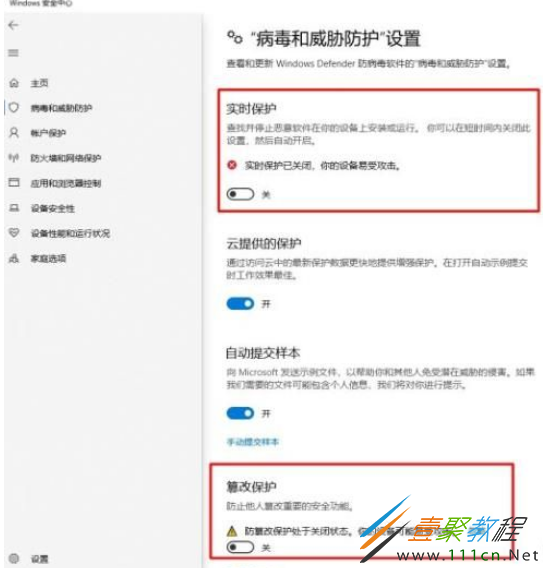
第一步:打开Defender设置,关闭“实时保护”和“篡改保护”。
在Windows设置——更新和安全——Windows安全中心——病毒和威胁防护——关闭下图所示 实时防护和篡改保护两项。
第二步:修改组策略,关闭Windows Defender防病毒程序。
嗯,没错,接下来就是不少人都知道的老套路了,照顾新人,详细说一下。
1、按下快捷键:Windows+R,打开运行对话框;
2、输入gpedit.msc,点击确定;
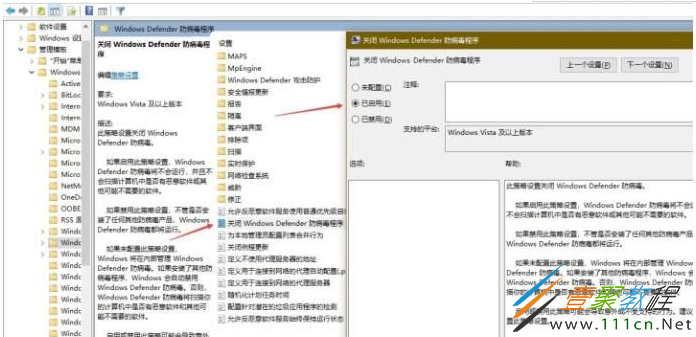
3、依次点击展开“计算机配置”——“管理模板”——“Windows组件”——“Windows Defender 防病毒程序”;
4、右侧双击“关闭 Windows Defender 防病毒程序”,然后在弹出对话框中选择“已启用”,然后点击确定即可。
关闭Windows defender之后,你就会发现,没有那个进程在占用CPU的内存了,电脑速度也会快很多。
相关文章
- 片库网官网-免费在线观看高清入口 10-29
- 包子漫画下拉式免费阅读-包子漫画大全正版无删减 10-29
- skrbt引擎浏览器连接入口地址-skbt引擎浏览器最新连接网址分享 10-29
- 学习通网页版登录-学习通官网入口 10-29
- mcjs网页版在线畅玩-mcjs极速秒玩入口 10-29
- 抖币充值官网入口-抖音抖币充值官方入口 10-29