




最新下载


热门教程
- 1
- 2
- 3
- 4
- 5
- 6
- 7
- 8
- 9
- 10
Win10如何禁止键盘鼠标唤醒睡眠 Win10禁止键盘鼠标唤醒睡眠方法
时间:2022-06-30 22:05:25 编辑:袖梨 来源:一聚教程网
Win10如何禁止键盘鼠标唤醒睡眠?具体应该怎么操作呢?本篇文章小编给大家分享一下Win10禁止键盘鼠标唤醒睡眠方法,对此感兴趣的小伙伴们可以来看看。
Win10禁止键盘鼠标唤醒步骤如下:
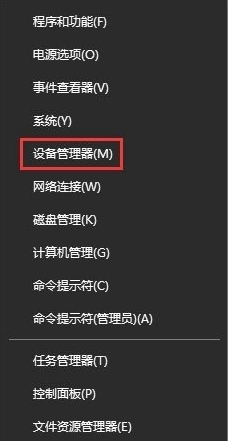
1、按下WIN+X,然后在弹出的系统菜单中点击设备管理器;
2、在我们的设备管理器里展开【键盘】,在键盘下面的【PS/2 标准键盘】上单击鼠标右键,选择【属性】;
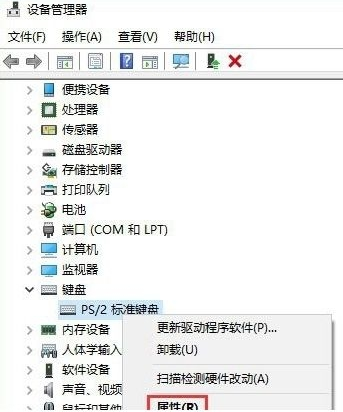
如果是USB键盘,如下图

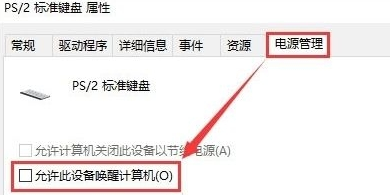
3、在PS/2 标准的键盘属性窗口,点击【电源管理】,然后将下面的【允许此设备唤醒计算机】的勾去掉,点击【确定】;
4、接着,在设备管理器中展开【鼠标和其他指针设备】,在下面我们可以看到【HID-compliant mouse】,在该设备上单击右键,在弹出的菜单中点击【属性】;
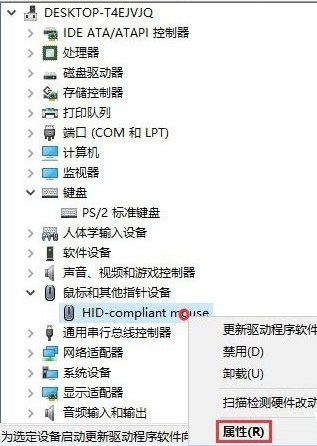
5、切换到【电源管理】选卡,同样将【允许此设备唤醒计算机】的勾选去掉,点击【确定】即可;

6、操作完成后重启一次计算机,再次进入睡眠的时候,就无法通过鼠标/键盘来唤醒计算机了。
注:大家也可以其中禁用一个容易误碰的,或是两个都禁用之后改用电源键唤醒睡眠。
相关文章
- Tplink企业版路由器WiFi名称的默认设置介绍(Tplink企业版路由器WiFi名称的默认设置是什么) 09-06
- Tplink路由器灯常亮无法上网的原因分析(如何解决Tplink路由器灯常亮无法上网的问题) 09-06
- Tplink千兆企业级路由器自动重启的作用和优势介绍(如何设置Tplink千兆企业级路由器自动重启功能) 09-06
- 一根天线的tplink路由器有哪些(一根天线的Tplink路由器的特点和优势介绍) 09-06
- tplink路由器外网访问不了nas(Tplink路由器外网访问NAS的原因分析) 09-06
- Tplink无法搜到路由器的原因分析(如何解决Tplink无法搜到路由器的问题) 09-06