




最新下载


热门教程
- 1
- 2
- 3
- 4
- 5
- 6
- 7
- 8
- 9
- 10
Win10系统控制面板中NVIDIA控制面板打不开怎么办 如何解决
时间:2022-06-30 22:07:20 编辑:袖梨 来源:一聚教程网
Win10系统控制面板中NVIDIA控制面板打不开怎么办?具体应该如何解决呢?本篇文章小编给大家分享一下Win10系统控制面板中NVIDIA控制面板打不开解决方法,对此有需要的小伙伴们可以来看看。
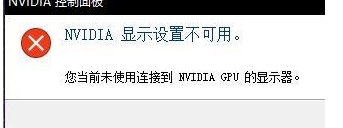
原因分析:
1、原因:前几天被微软强制升级Win10后,就发现桌面右键菜单后找不到NVIDIA 控制面板,于是找到控制面板/NVIDIA 控制面板,点击后,却弹出:
NVIDIA 显示设置不可用,找不到什么GPU
解决办法一:
注意:绝对不是显卡驱动的事,不用卸载再重装,麻烦。
在win10左下角直接搜索本地服务。在本地服务中找到NVIDIA Display Container LS,重新启动此服务即可解决。
补充:如果电脑用的是第三方的桌面 比如360、必应、猎豹等桌面助手,请右键退出管理,即可看到NVIDIA 控制面板
解决方法二:
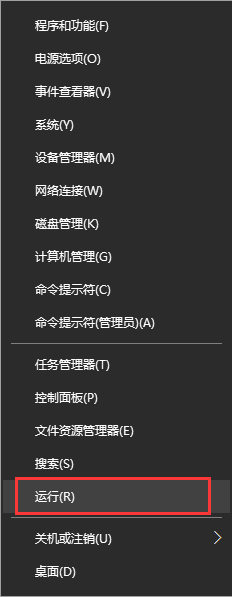
1、鼠标右键点击开始菜单,在弹出的菜单中选择打开“运行”。
2、在弹出的运行中,输入msconfig,按下回车。
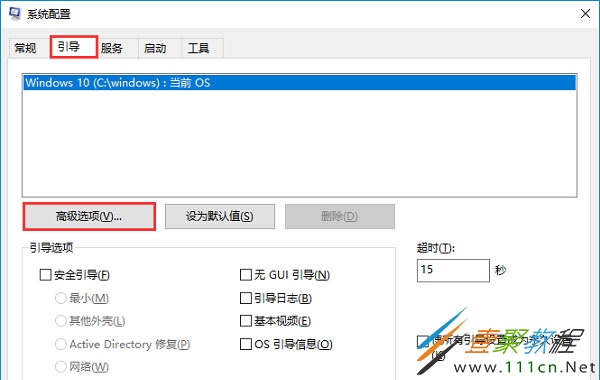
3、在系统配置界面,来到引导选项卡,点击下方的“高级选项”。
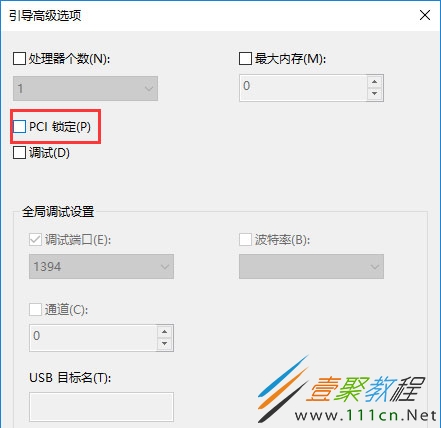
4、在引导高级选项中,取消勾选PCI锁定,然后点击确定即可。
相关文章
- 片库网官网-免费在线观看高清入口 10-29
- 包子漫画下拉式免费阅读-包子漫画大全正版无删减 10-29
- skrbt引擎浏览器连接入口地址-skbt引擎浏览器最新连接网址分享 10-29
- 学习通网页版登录-学习通官网入口 10-29
- mcjs网页版在线畅玩-mcjs极速秒玩入口 10-29
- 抖币充值官网入口-抖音抖币充值官方入口 10-29