




最新下载


热门教程
- 1
- 2
- 3
- 4
- 5
- 6
- 7
- 8
- 9
- 10
win10系统如何还原桌面位置 win10系统还原桌面位置方法
时间:2022-06-30 22:18:02 编辑:袖梨 来源:一聚教程网
win10系统如何还原桌面位置?具体应该怎么操作呢?本篇文章小编给大家分享一下win10系统还原桌面位置方法,对此感兴趣的小伙伴们可以来看看。
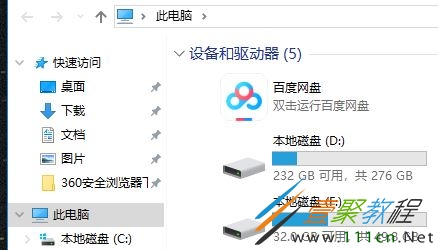
win10系统还原桌面位置方法
如果只是将桌面路径修改至某个文件夹,不是分区根目录,可有选择该文件夹右击属性还原默认值即可,如下图:
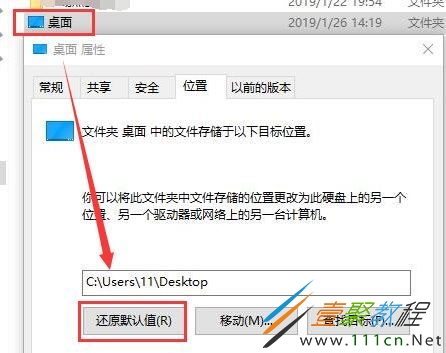
如果是将桌面路径修改成某个分区根目录,由于系统安全权限问题还原默认值会出现报错。这种情况可尝试修改注册表解决,但修改注册表有低风险可能导致系统出现问题,建议先备份桌面以及电脑中特别重要的数据后操作。
1、按【win+R】组合键,打开运行框,输入regedit,点击确认打开注册表编辑器,如下图:

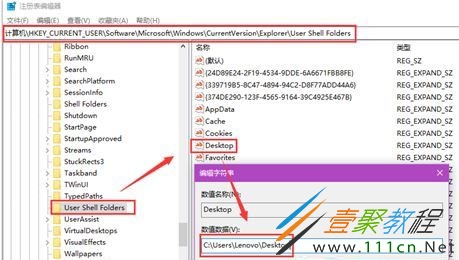
2、依次展开注册表里的[HKEY_CURRENT_USERSoftwareMicrosoftWindowsCurrentVersionExplorerUser Shell Folders],在其下找到desktop,双击打开,将其值修改为桌面的默认路径:
C:Usersxxx(账户名)Desktop,然后重启,桌面路径即可恢复(注:此操作可以恢复桌面路径,但是之前由于修改路径,导致转移到其他分区根目录的桌面文件无法还原到桌面的,需要再复制到桌面。同时会导致后续无法直接修改桌面位置,只能通过注册表修改)。如下图:
相关文章
- Tplink企业版路由器WiFi名称的默认设置介绍(Tplink企业版路由器WiFi名称的默认设置是什么) 09-06
- Tplink路由器灯常亮无法上网的原因分析(如何解决Tplink路由器灯常亮无法上网的问题) 09-06
- Tplink千兆企业级路由器自动重启的作用和优势介绍(如何设置Tplink千兆企业级路由器自动重启功能) 09-06
- 一根天线的tplink路由器有哪些(一根天线的Tplink路由器的特点和优势介绍) 09-06
- tplink路由器外网访问不了nas(Tplink路由器外网访问NAS的原因分析) 09-06
- Tplink无法搜到路由器的原因分析(如何解决Tplink无法搜到路由器的问题) 09-06