




最新下载


热门教程
- 1
- 2
- 3
- 4
- 5
- 6
- 7
- 8
- 9
- 10
Docker 中快速安装tensorflow环境的方法步骤
时间:2022-06-30 17:31:12 编辑:袖梨 来源:一聚教程网
Docker 中快速安装tensorflow环境,并使用TensorFlow。
一、下载TensorFlow镜像
docker pull tensorflow/tensorflow
二、 创建TensorFlow容器
docker run --name corwien-tensortflow -it -p 8888:8888 -v /Users/kaiyiwang/Code/ai/notebooks:/notebooks/data tensorflow/tensorflow
命令说明
- docker run 运行镜像,
- --name 为容器创建别名,
- -it 保留命令行运行,
- -p 8888:8888 将本地的8888端口 http://l*oca*lh*ost:8888/ 映射,
-
-v
/Users/kaiyiwang/Code/ai/notebooks:/notebooks/data将本地的/Users/kaiyiwang/Code/ai/notebooks文件夹挂载到新建容器的/notebooks/data下(这样创建的文件可以保存到本地/Users/kaiyiwang/Code/ai/notebooks) - tensorflow/tensorflow 为指定的镜像,默认标签为latest(即tensorflow/tensorflow:latest)
执行上边的命令:
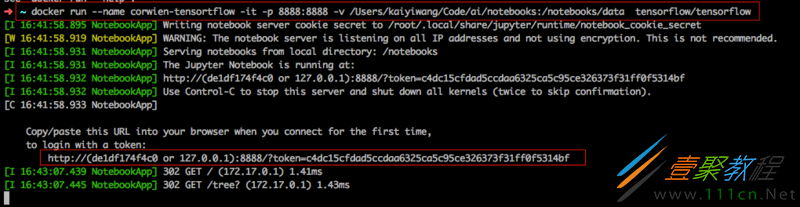
我们可以看到,创建了TensorFlow容器,并给了一个默认登录JupiterNotebook的页面。
我们可以通过下面的命令在新的命令窗口看正在执行的容器,及容器所对应的映射端口
docker ps

三、开启TensorFlow容器
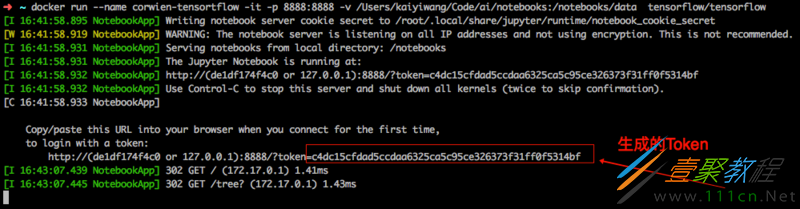
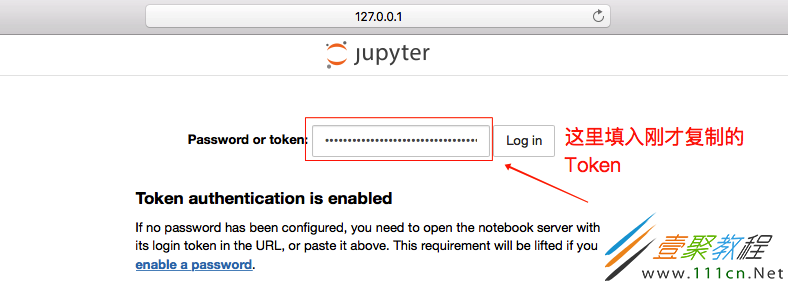
1.可以直接从命令行中右键打开连接,或者在浏览器中输入http://127.*0.**0.1:8888,然后将命令行中的token粘贴上去。
四、开始TensorFlow编程
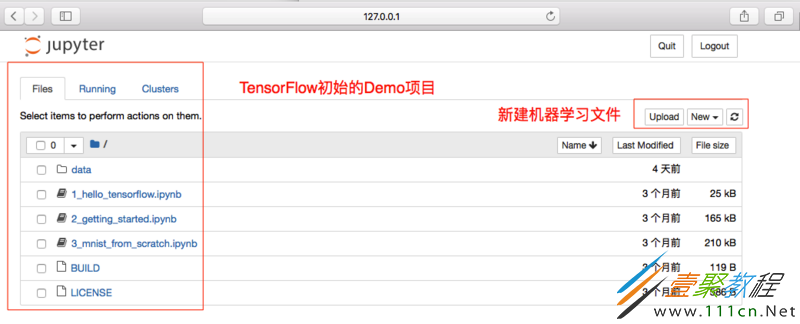
1、点击登录进去可以看到界面了,并且可以new一个项目
2、tensorflow示例源码解读
from __future__ import print_function
#导入tensorflow
import tensorflow as tf
#输入两个数组,input1和input2然后相加,输出结果
with tf.Session():
  input1 = tf.constant([1.0, 1.0, 1.0, 1.0])
  input2 = tf.constant([2.0, 2.0, 2.0, 2.0])
  output = tf.add(input1, input2)
  result = output.eval()
  print("result: ", result)
3、运行程序,输出的结果为(运行成功)
result: [ 3. 3. 3. 3.]
五、相关命令
1、关闭或开启TensorFlow环境
#关闭tensorflow容器
docker stop corwien-tensortflow

#开启TensorFlow容器
docker start corwien-tensortflow
#浏览器中输入 http://l*oca*lh*ost:8888/
2、文件的读写权限修改
#查看读写权限
ls -l
#将tensorflow 变为属于corwien(系统默认)用户
sudo chown -R corwien tensorflow/
#将tensorflow 变为属于corwien(系统默认)用户组
sudo chgrp -R corwien tensorflow/
相关文章
- Yandex网页版访问入口 Yandex搜索引擎官网登录 10-26
- AI漫剧伪装直男1‑24集无雾版夸克网盘资源免费分享 10-26
- 韩漫在线免费漫画入口-最新韩漫免费阅读入口 10-26
- 海角社区最新登录入口-2026海角官网在线登录直达地址 10-26
- mcjs网页版即点即玩-mcjs极速秒玩入口 10-23
- 超星学习通网页版登录-超星学习通官网入口 10-23