最新下载


热门教程
- 1
- 2
- 3
- 4
- 5
- 6
- 7
- 8
- 9
- 10
Win7系统如何设置计算机锁定时间 Win7系统设置计算机锁定时间教程
时间:2022-06-30 16:49:36 编辑:袖梨 来源:一聚教程网
Win7系统想要设置计算机锁定时间?应该如何操作呢?本篇文章小编给大家分享一下Win7系统设置计算机锁定时间教程,对此感兴趣的小伙伴们可以来看看。
设置计算机锁定时间方法:
1、首先要在计算机的桌面上面点击下角的开始按钮,如图所示:

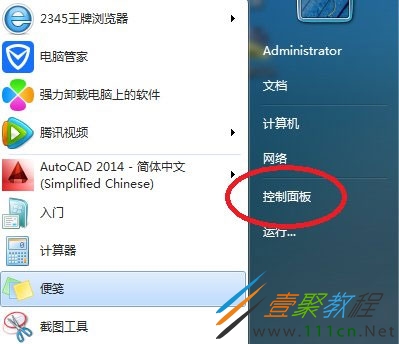
2、点击开始按钮以后会出现上啦菜单,在上啦菜单上面再点击控制面板,如图所示:
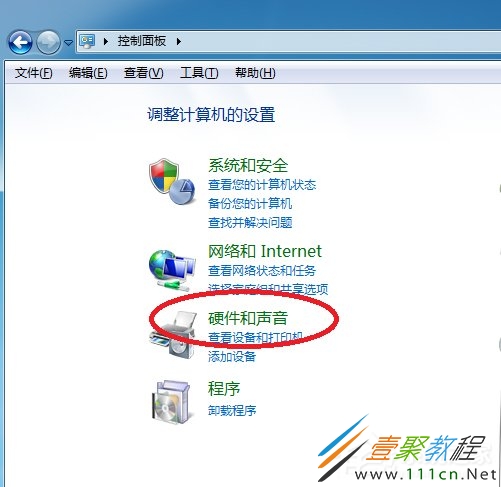
3、点击控制面板以后进入到控制面板窗口,在控制面板窗口上面点击硬件和声音,如图所示:
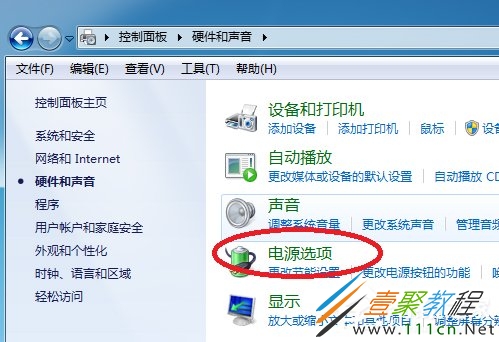
4、点击硬件和声音以后进入到硬件和声音窗口,在硬件和声音窗口上面点击电源选项,如图所示:
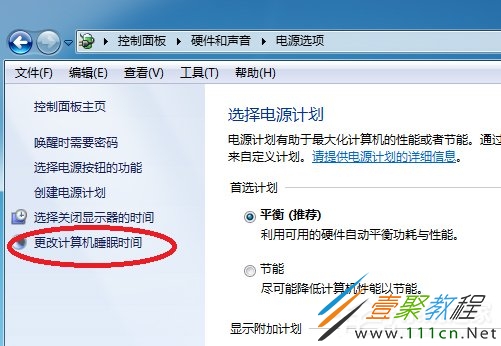
5、点击电源选项以后进入到电源选项窗口,在电源选项窗口的左侧点击更改计算机睡眠时间,如图所示:
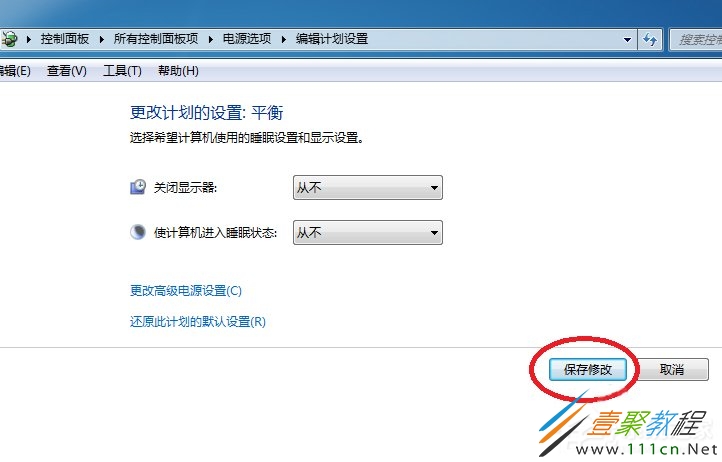
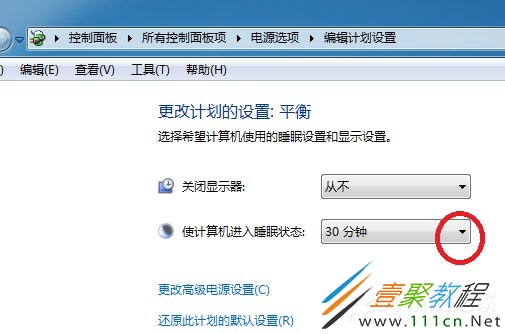
6、点击更改计算机睡眠时间以后进入到编辑计划设置窗口,在窗口上面点击使计算机进入睡眠状态的时间后面的下拉箭头,设定锁定时间就可以了,如图所示:
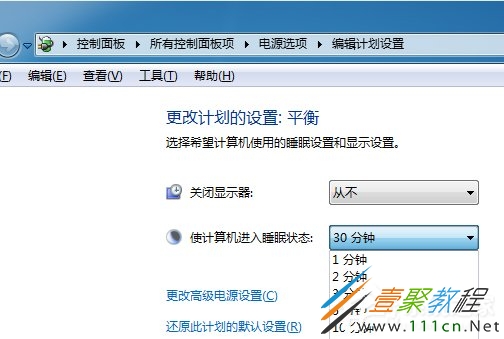
7、如果不想让计算机锁定的话就点击下拉箭头以后,选择最下面的从不就可以不让计算机进入到锁定状态,如图所示:
8、设定好计算机进入到睡眠状态的时间以后会这是不进入到睡眠状态,点击保存修改就可以了,如图所示: