




最新下载


热门教程
- 1
- 2
- 3
- 4
- 5
- 6
- 7
- 8
- 9
- 10
Win8隐藏文件夹MSOCache怎么删除 Win8删除隐藏文件夹MSOCache方法
时间:2022-06-30 19:42:21 编辑:袖梨 来源:一聚教程网
Win8隐藏文件夹MSOCache如何删除?具体应该怎么操作呢?本篇文章小编给大家分享一下Win8删除隐藏文件夹MSOCache方法,对此感兴趣的小伙伴们可以来看看。
首先,你需要下载一个注册表工具——获取管理员权限工具,并右击之选择“合并”:
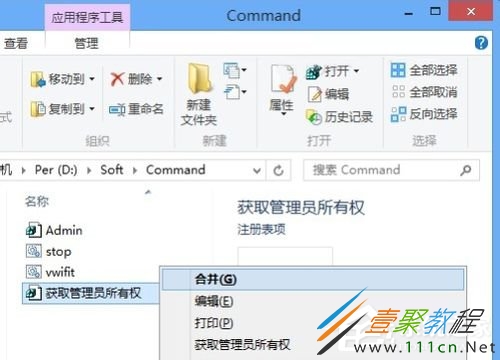
弹出“注册表编辑器”提示框,选择“是”:

然后再打开“计算机”的分区,选择“查看”选项卡下的“隐藏的项目”。此时可看到隐藏的MSOCache文件夹已经显示出来了:
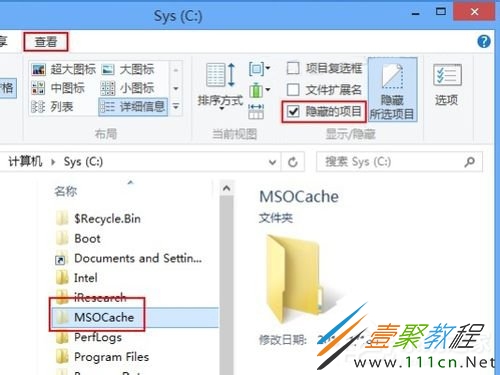
再右击MSOCache文件夹,选择“获取管理员权限”命令:
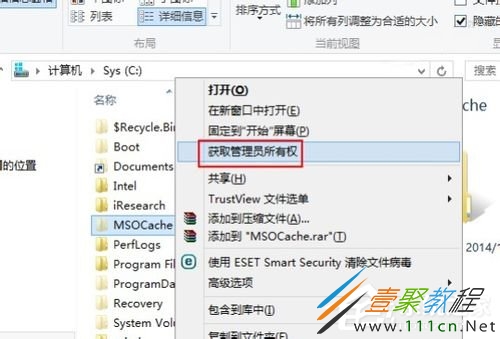
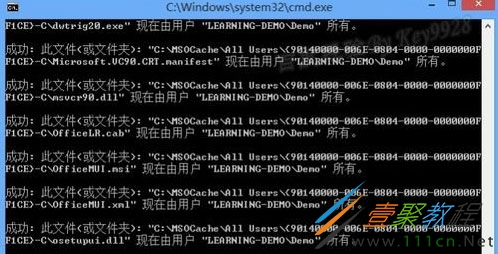
弹出一个黑色的DOS窗口,稍等片刻:
再右击MSOCache文件夹,发现可以打开MSOCache文件夹的属性并看到“大小”了:
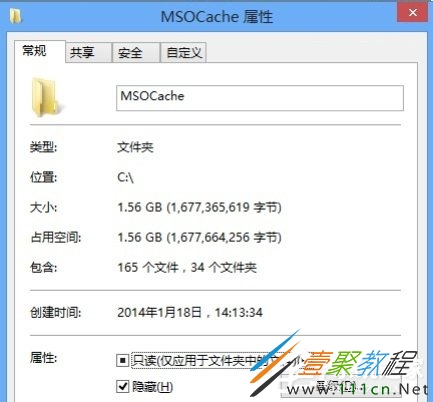
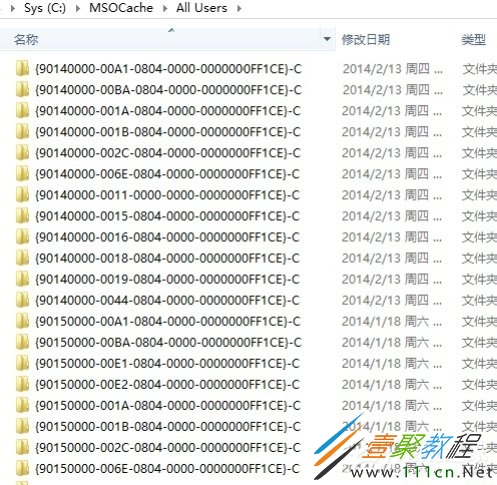
同时也能正常打开MSOCache文件夹了:
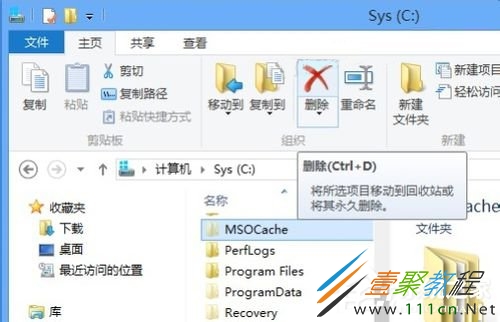
根据需要,也可以正常的删除MSOCache文件夹:
相关文章
- Yandex网页版访问入口 Yandex搜索引擎官网登录 10-26
- AI漫剧伪装直男1‑24集无雾版夸克网盘资源免费分享 10-26
- 韩漫在线免费漫画入口-最新韩漫免费阅读入口 10-26
- 海角社区最新登录入口-2026海角官网在线登录直达地址 10-26
- mcjs网页版即点即玩-mcjs极速秒玩入口 10-23
- 超星学习通网页版登录-超星学习通官网入口 10-23