




最新下载


热门教程
- 1
- 2
- 3
- 4
- 5
- 6
- 7
- 8
- 9
- 10
Win8怎么设置电脑定时启动某个应用程序
时间:2022-06-30 19:47:41 编辑:袖梨 来源:一聚教程网
Win8如何设置电脑定时启动某个应用程序?本篇文章小编给大家分享一下Win8设置电脑定时启动某个应用程序的方法,对此感兴趣的小伙伴们可以来看看。
方法如下:
1、按下键盘上的组全键盘Win+R打开运行窗口,在打开的运行窗口中输入命令Control Schedtasks。

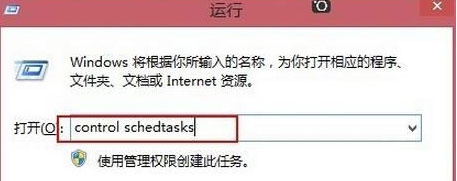
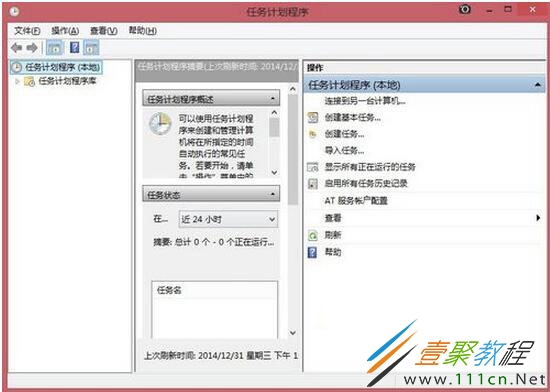
2、输入完成后按回车键执行命令会打开如下窗口。
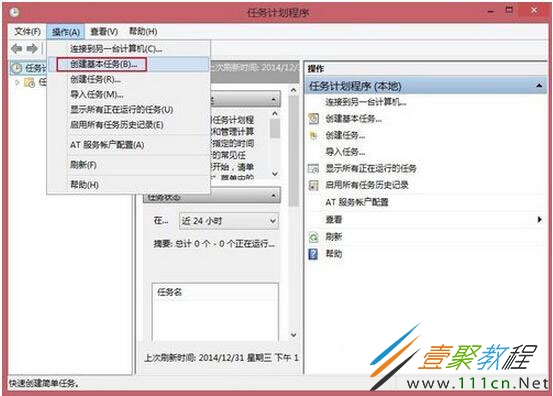
3、选择“操作”——“创建基本任务”。
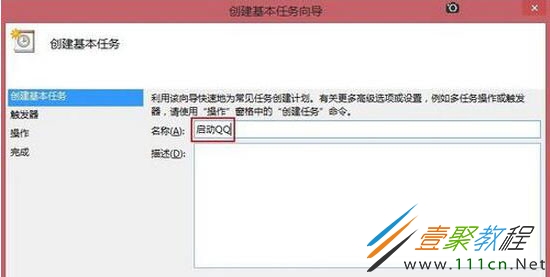
4、单击创建基本任务后会打开如下对话框,在名称栏中输入计划名称,如启动QQ。
5、按照下图步骤进行操作。

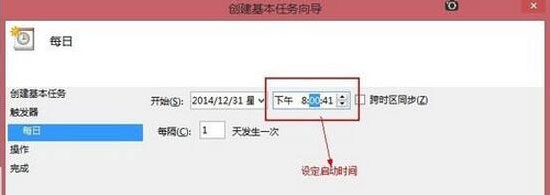

6、在操作到下图步骤时,选择浏览,找到想要启动软件的安装目录,比如QQ的启动以程序目录在:C:Program Files (x86)TencentQQQQProtectBin。

7、找到软件启动目录项后单击下一步即可完成设置。这样以后每天QQ软件就会定时在你设定的时间运行了。

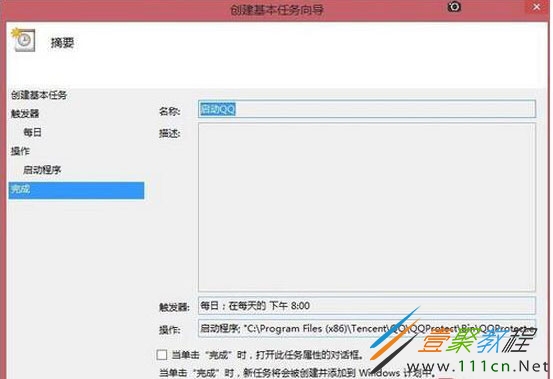
这就是小编给大家介绍的Win8设置电脑定时启动某个应用程序的方法了。方法很简单,只要在命令行输入Control Schedtasks,之后在弹出的窗口进行设置即可。
相关文章
- Yandex网页版访问入口 Yandex搜索引擎官网登录 10-26
- AI漫剧伪装直男1‑24集无雾版夸克网盘资源免费分享 10-26
- 韩漫在线免费漫画入口-最新韩漫免费阅读入口 10-26
- 海角社区最新登录入口-2026海角官网在线登录直达地址 10-26
- mcjs网页版即点即玩-mcjs极速秒玩入口 10-23
- 超星学习通网页版登录-超星学习通官网入口 10-23