




最新下载


热门教程
- 1
- 2
- 3
- 4
- 5
- 6
- 7
- 8
- 9
- 10
Win8使用Word设置图片透明度的方法介绍
时间:2022-06-30 19:52:56 编辑:袖梨 来源:一聚教程网
具体方法如下:
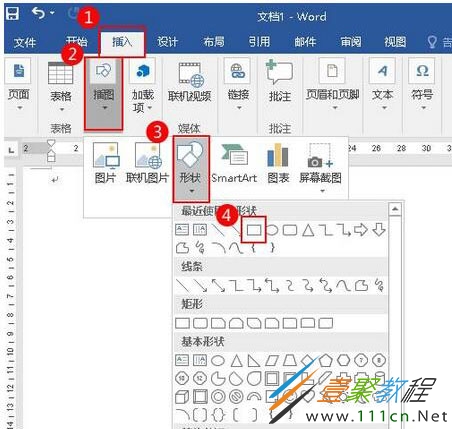
1、首先点击“插入”选项卡的“插图”选项组中的“形状”,选中矩形;
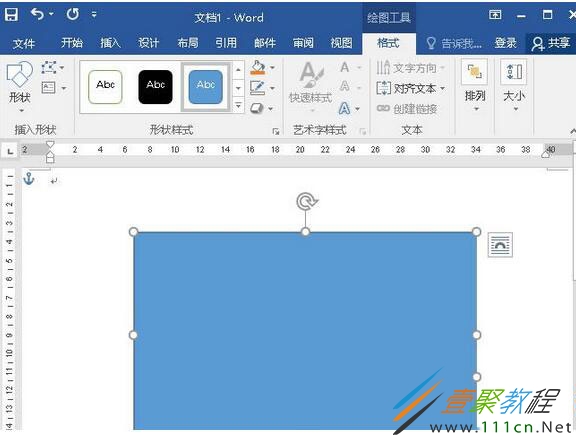
2、按住鼠标左键,进行托页,绘制矩形;
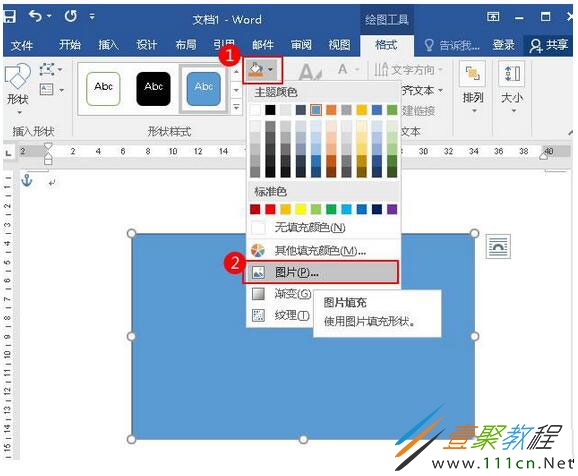
3、然后点击“形状填充”按钮,在弹出的下拉菜单中单击“图片”;
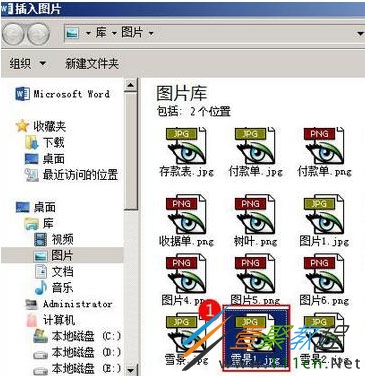
4、在弹出的“插入图片”对话框中,选中“雪景”这张图片,单击“插入”;
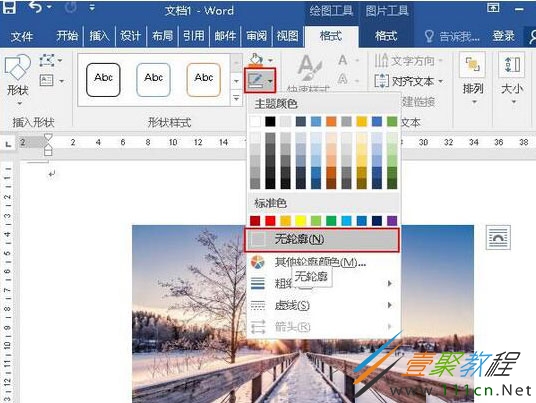
5、然后单击“形状轮廓”按钮,选择“无轮廓”;
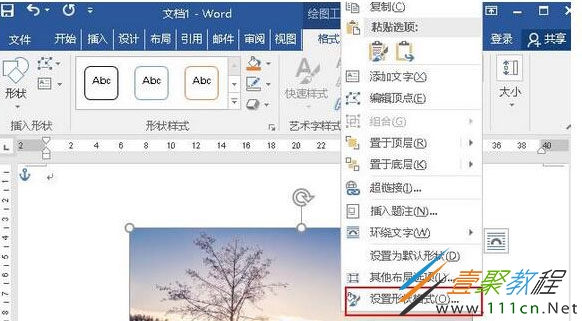
6、单击鼠标右键,在弹出的快捷菜单中选择“设置形状格式”;
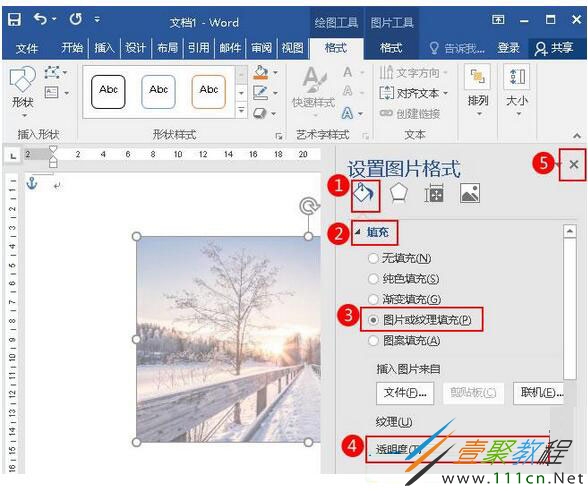
7、在弹出的“设置图片格式”窗格中,点击“填充与线条”中的“填充”,选中“图片或纹理填充”按钮,将透明度变为46%,然后关闭窗格;
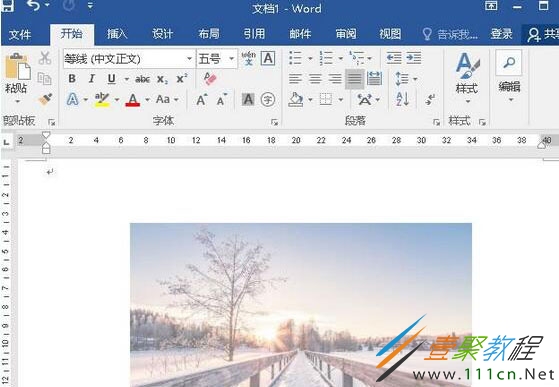
8、大功告成,图片的透明度就设置完成了。
关于Win8使用Word设置图片透明度的方法就给大家介绍到这里了。如你还不知道如何使用Word设置图片透明度的,请参考上述的方法,按照步骤去操作,这样就可以帮你解决问题了。Word的功能是很强大的,好好利用Word。
相关文章
- Yandex网页版访问入口 Yandex搜索引擎官网登录 10-26
- AI漫剧伪装直男1‑24集无雾版夸克网盘资源免费分享 10-26
- 韩漫在线免费漫画入口-最新韩漫免费阅读入口 10-26
- 海角社区最新登录入口-2026海角官网在线登录直达地址 10-26
- mcjs网页版即点即玩-mcjs极速秒玩入口 10-23
- 超星学习通网页版登录-超星学习通官网入口 10-23