




最新下载


热门教程
- 1
- 2
- 3
- 4
- 5
- 6
- 7
- 8
- 9
- 10
Win8系统Hosts文件失效怎么解决
时间:2022-06-30 20:01:05 编辑:袖梨 来源:一聚教程网
步骤如下:
一、故障描述
1、给大家做个演示测试,请看下图:
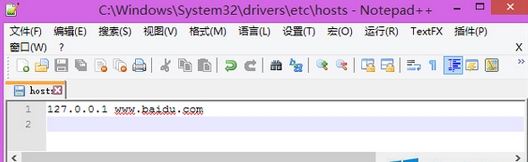
2、可见hosts文件路径是对的,而且只有一行映射,确保没有其他的干扰项。
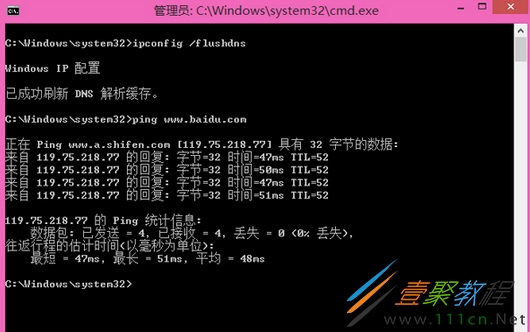
3、使用ipconfig /flushdns清理DNS缓存,而且其实我还停止了DNS Client服务的。然后继续ping,依然返回的是真实DNS解析的地址。
二、故障原因
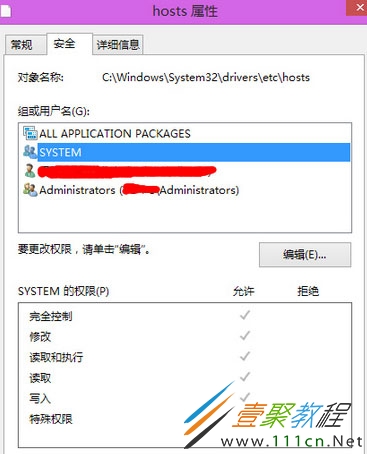
可见system的权限也是有分配的。下面那个我自己的账户和Admin组的账户的权限也是完全控制的。
三、解决方法
1、编辑etc文件夹的访问权限,添加Network Service安全主体并赋予至少允许读取的权限,然后重新启动DNS Client服务即可。目前我的hosts已经一切正常。
2、按Win+ X键,点击“命令提示符(管理员)”,依次输入以下命令按回车键(Enter)执行:
SC stop Dnscache
SC config Dnscache obj= “NT AUTHORITYNetworkService”
TAKEOWN /F “%windir%System32driversetc” /A
icacls “%windir%System32driversetc” /grant “NT AUTHORITYNetworkService”:RX
SC start Dnscache
命令解释:
停止Dnscache(DNS Client)服务
将运行Dnscache服务的安全主体配置为Network Service
将etc文件夹所有权交给管理员组
为Network Service添加在etc文件夹中的读取和执行访问权限
启动Dnscache服务
关于Win8系统Hosts文件失效的解决方法就给各位介绍到这里了;遇到Hosts文件失效的,可以参考一下上述的内容,希望上述的内容能够帮助到你们!
相关文章
- Yandex网页版访问入口 Yandex搜索引擎官网登录 10-26
- AI漫剧伪装直男1‑24集无雾版夸克网盘资源免费分享 10-26
- 韩漫在线免费漫画入口-最新韩漫免费阅读入口 10-26
- 海角社区最新登录入口-2026海角官网在线登录直达地址 10-26
- mcjs网页版即点即玩-mcjs极速秒玩入口 10-23
- 超星学习通网页版登录-超星学习通官网入口 10-23