




最新下载


热门教程
- 1
- 2
- 3
- 4
- 5
- 6
- 7
- 8
- 9
- 10
Win8.1美式键盘不见了如何解决
时间:2022-06-30 20:03:03 编辑:袖梨 来源:一聚教程网
解决方法如下:
1、首先同样是打开控制面板,在控制面板中找到“时钟、语言和区域”,在下面我们能看到“添加语言”的选项,点击打开语言窗口。在这里我们能看到一个“添加语言”。

2、添加语言。点击“添加语言”打开新的窗口,然后滑动滚动条找到“英语”,接着再选择“英语(美国)”,点击添加就将新的语言加入语言列表了。

3、选择英语(美国)。下面我们进入“高级设置”,在“替代默认输入法”下的下拉条中选择“美式键盘”,这样我们的工作就基本完成了。不过现在想要切换的话需要通过“Alt+Shift”的组合键,因为这是语言间的切换。
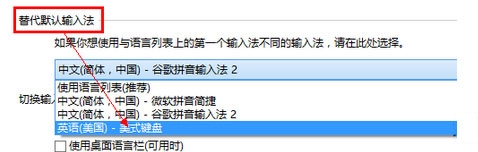
4、更改默认输入法。当然我们可以将其改成我们习惯的“Ctrl+Shift”,同样是在“高级设置”界面,点击“更改语言栏热键”,在弹出的新窗口中选择“美式键盘”后,再更改按键顺序就可以了。

Win8.1美式键盘不见了的解决方法就讲到这里了,是不是很好处理,我们只需要利用控制面板的添加语言功能,就可以把美式键盘找回来了。
相关文章
- Yandex网页版访问入口 Yandex搜索引擎官网登录 10-26
- AI漫剧伪装直男1‑24集无雾版夸克网盘资源免费分享 10-26
- 韩漫在线免费漫画入口-最新韩漫免费阅读入口 10-26
- 海角社区最新登录入口-2026海角官网在线登录直达地址 10-26
- mcjs网页版即点即玩-mcjs极速秒玩入口 10-23
- 超星学习通网页版登录-超星学习通官网入口 10-23