




最新下载


热门教程
- 1
- 2
- 3
- 4
- 5
- 6
- 7
- 8
- 9
- 10
Win8.1系统IE11如何同步WP9端网页
时间:2022-06-30 20:10:46 编辑:袖梨 来源:一聚教程网
步骤
一、准备工具
这次我们个性化WP设备名称时,需要Win8.1 Modern版Windows Phone应用,Win8.1平台需要升级至Win8.1 Update平台。
二、个性化“WP9”
1、登陆Win8.1平台,打开Modern版Windows Phone应用(如下图);

2、首次使用Windows Phone应用时,工具将自动提示WP用户修改设备名称,例如重命名“Windows Phone9”;当然也可以修改为“iPhone10,Android100,OS X1000,Windows9等等个性名称”;
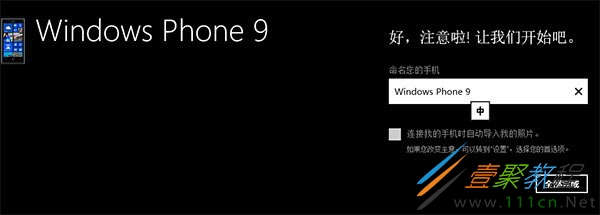
3、点击全部完成,即可生效;

4、本地WP8.1设备也自动更改为“WP9”个性名称;

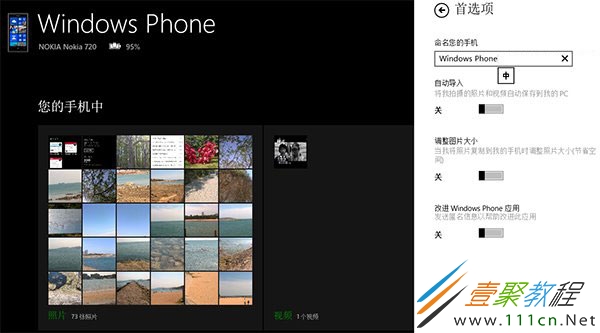
5、如果你需要改回原先的Windows Phone名称,直接在Win8.1 Modern版Windows Phone应用,打开应用首选项,即可重新更换手机名称,如下图。
三、Win8.1 IE11同步篇
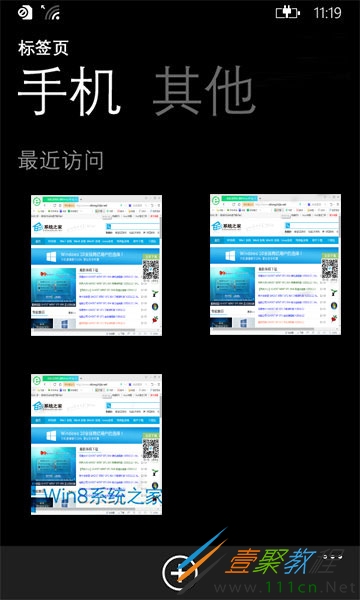
1、例如,小编使用“WP9”IE11访问几家网站,例如下图中的标签页;
2、然后登录Win8.1 Update桌面平台,使用自己的微软账户(必须与WP8.1账户一致)登陆;

3、在任何界面下,使用组合键“Win+I”,打开Modern版电脑设置,选择OneDrive中的同步设置栏目,搜索其他设置,分别打开Web浏览器同步功能,如下图;

4、稍等片刻后,打开桌面端的IE11浏览器,新建网页标签页后,这时,我们看到一个熟悉WP9设备,或者是“iPhone、安卓设备”;
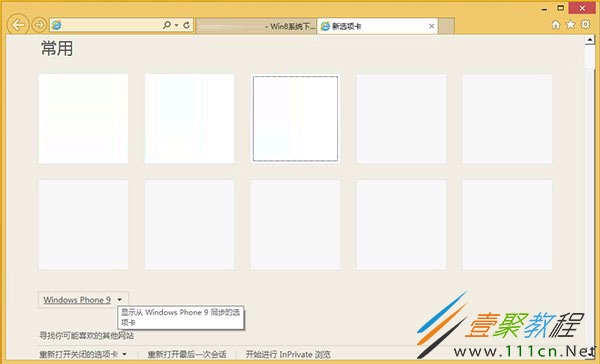
5、选择右侧的箭头后,Win8.1桌面用户即可直接访问WP8.1当前正在访问的网页。
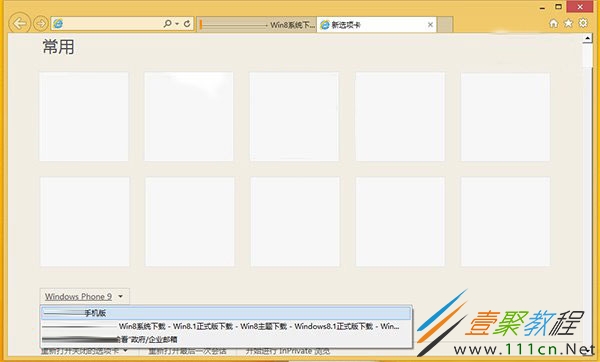
上面就是Win8.1系统IE11同步“WP9”端页面的方法介绍了,同步之后,你就可以在电脑上直接访问WP8.1页面啦。
相关文章
- Yandex网页版访问入口 Yandex搜索引擎官网登录 10-26
- AI漫剧伪装直男1‑24集无雾版夸克网盘资源免费分享 10-26
- 韩漫在线免费漫画入口-最新韩漫免费阅读入口 10-26
- 海角社区最新登录入口-2026海角官网在线登录直达地址 10-26
- mcjs网页版即点即玩-mcjs极速秒玩入口 10-23
- 超星学习通网页版登录-超星学习通官网入口 10-23