




最新下载


热门教程
- 1
- 2
- 3
- 4
- 5
- 6
- 7
- 8
- 9
- 10
Win8如何更改远程桌面端口
时间:2022-06-30 20:13:18 编辑:袖梨 来源:一聚教程网
具体操作方法/步骤:
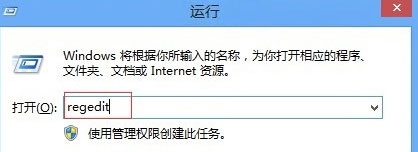
1、按快捷键Win+R 打开“运行”。

2、在运行中输入“regedit”,点击“确定”,打开注册表,如图:

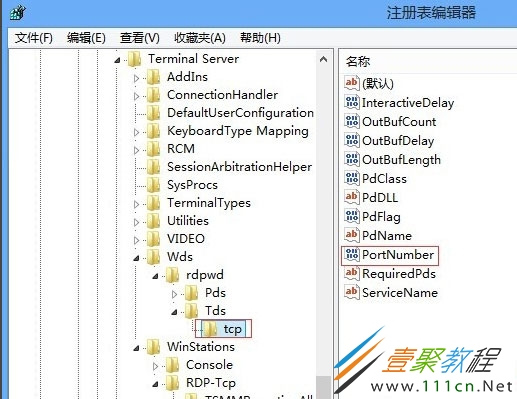
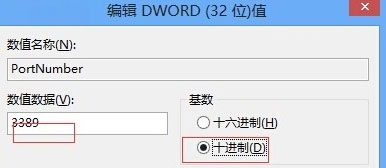
3、进入注册表以下路径:〔HKEY_LOCAL_MACHINESYSTEMCurrentControlSetControlTerminal Server WdsrdpwdTdstcp〕,看见PortNamber值了吗?双击打开,点击“十进制”可以看到其默认值是3389。
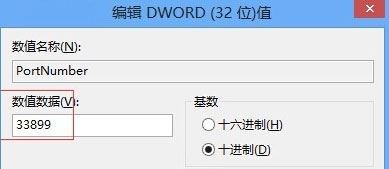
4、这里将默认值修改成所希望的端口即可,例如33899。
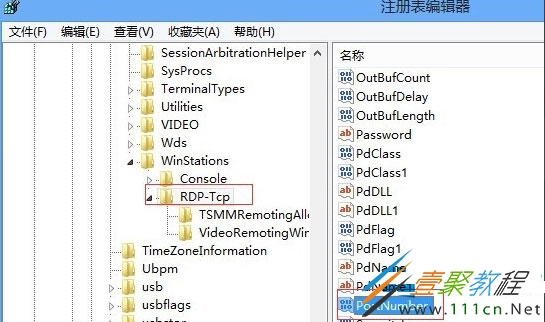
5、同样的,进入注册表以下路径:〔HKEY_LOCAL_MACHINESYSTEMCurrentControlSetControlTerminal ServerWinStationsRDP-Tcp〕将PortNumber的值(默认是3389)修改成端口33899,端口修改完成后,电脑需重启才生效。
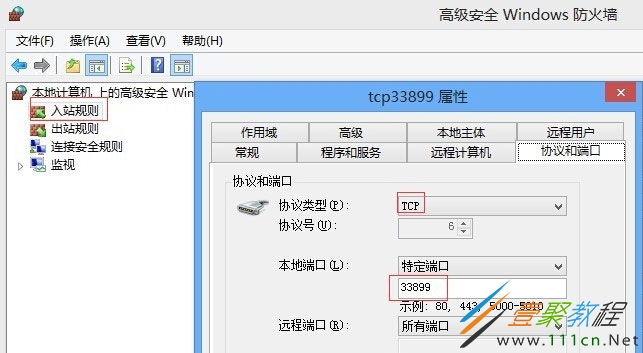
6、前五步将端口修改完成了,这里还要在Windows自带的防火墙中添加33899端口或者先暂时关闭后测试下更改端口后的远程连接。
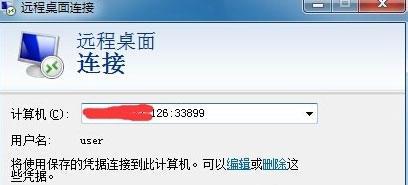
7、测试,在远程桌面连接窗口输入被远程主机IP地址:更改的端口。
注意:这个符号“:”为英文状态下输入的,测试如图。

以上就是Win8更改远程桌面端口的方法了,方法很简单吧,只需要修改注册表的值,然后在设置Windows自带防火墙的端口即可。
相关文章
- Yandex网页版访问入口 Yandex搜索引擎官网登录 10-26
- AI漫剧伪装直男1‑24集无雾版夸克网盘资源免费分享 10-26
- 韩漫在线免费漫画入口-最新韩漫免费阅读入口 10-26
- 海角社区最新登录入口-2026海角官网在线登录直达地址 10-26
- mcjs网页版即点即玩-mcjs极速秒玩入口 10-23
- 超星学习通网页版登录-超星学习通官网入口 10-23