




最新下载


热门教程
- 1
- 2
- 3
- 4
- 5
- 6
- 7
- 8
- 9
- 10
Windows8.1如何进行内存检测
时间:2022-06-30 20:14:47 编辑:袖梨 来源:一聚教程网
方法/步骤:
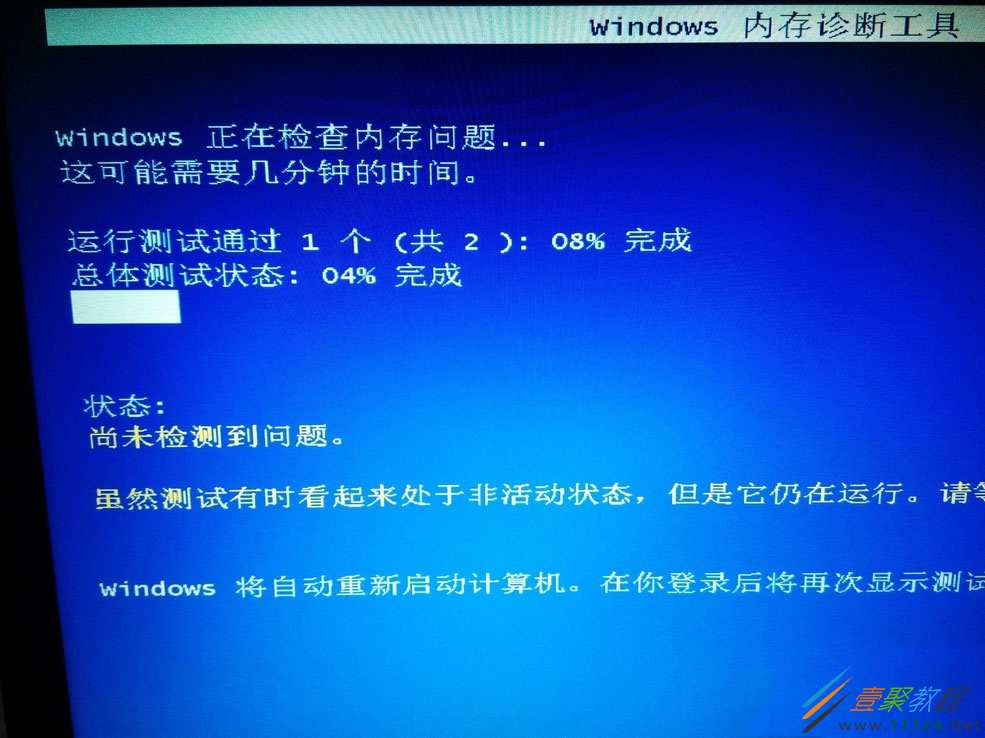
一、开启上帝模式
1、在默认情况下,Windows8.1的许多功能并不对外展示。要想使用它的内存检测功能,我们需要首先开启“上帝模式”。

2、开启上帝模式的方法如下:
首先,在桌面上新建一个文件夹。

3、将这个文件夹重命名为GodMode.{ED7BA470-8E54-465E-825C-99712043E01C}。
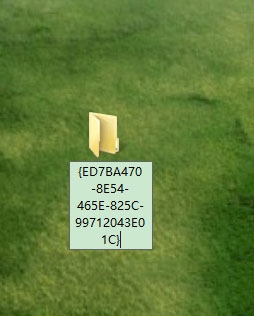
4、这时,该文件夹就会变成“上帝模式”的图标。

二、启动内存检测
1、双击“上帝模式”图标进入。
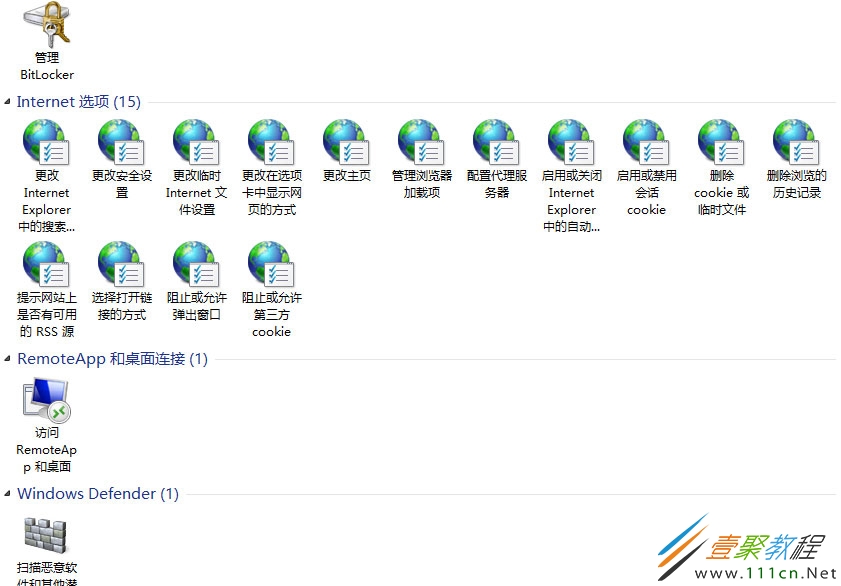
2、在其中找到“诊断计算机的内存问题”,双击打开。
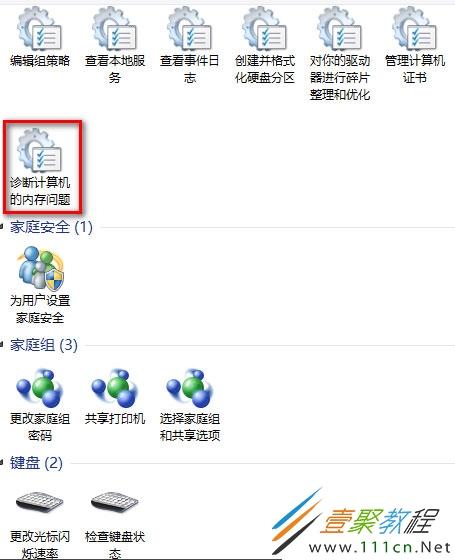
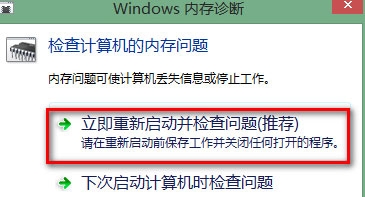
3、这时会弹出一个对话框,点击第一项“立即重新启动并检查问题(推荐)”,这时电脑便会自动重启。
注意,在点击之前,请先保存并关闭当前正在运行的程序,以免造成资料丢失。
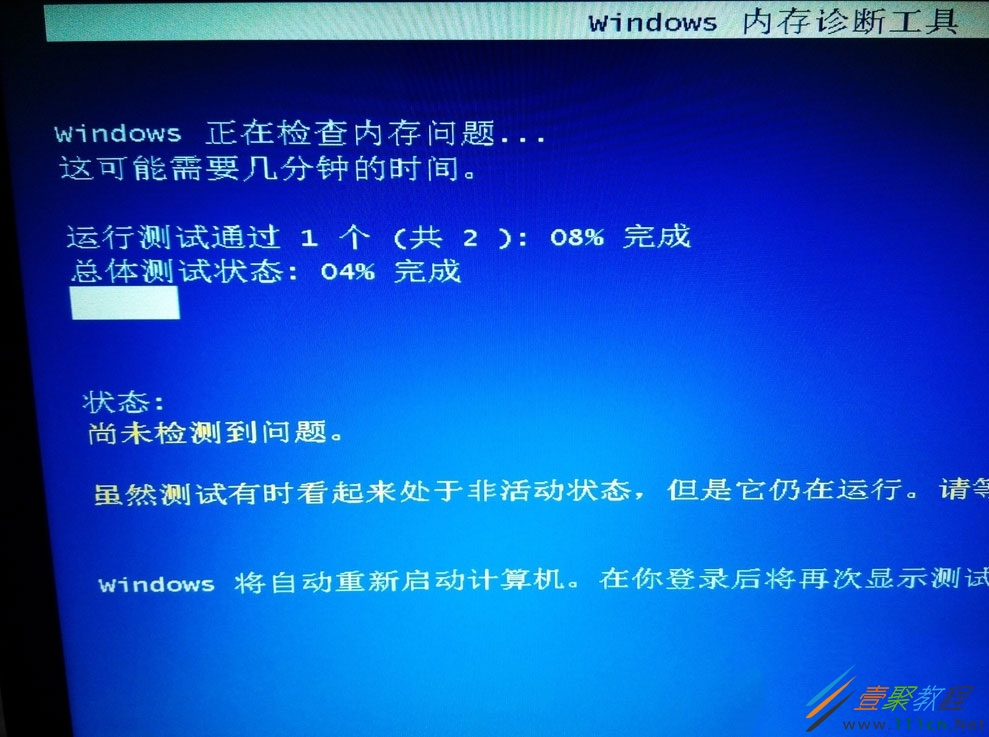
4、系统重启之后,会自动进行内存检测,这期间无需人工干预,你只需要静静等待扫描完成即可。
注意事项:
重启系统前,请先保存好打开的文档和程序,以免数据丢失。
以上就是Windows8.1进行内存检测的方法了,很简单吧,当然为了我们的电脑系统能够用得久,大家还应该每隔一段时间对电脑进行其他一些内容的检测等。
相关文章
- Yandex网页版访问入口 Yandex搜索引擎官网登录 10-26
- AI漫剧伪装直男1‑24集无雾版夸克网盘资源免费分享 10-26
- 韩漫在线免费漫画入口-最新韩漫免费阅读入口 10-26
- 海角社区最新登录入口-2026海角官网在线登录直达地址 10-26
- mcjs网页版即点即玩-mcjs极速秒玩入口 10-23
- 超星学习通网页版登录-超星学习通官网入口 10-23