




最新下载


热门教程
- 1
- 2
- 3
- 4
- 5
- 6
- 7
- 8
- 9
- 10
Win7系统C盘空间满了解决的方法介绍
时间:2022-06-30 17:01:14 编辑:袖梨 来源:一聚教程网
有用户反映Win7电脑系统盘在使用一段时间后就会被占用很多,那么Win7系统C盘空间满了怎么办呢?下面我们就来为大家介绍一下相的内容,有兴趣的朋友就来了解一下吧。
解决方法:
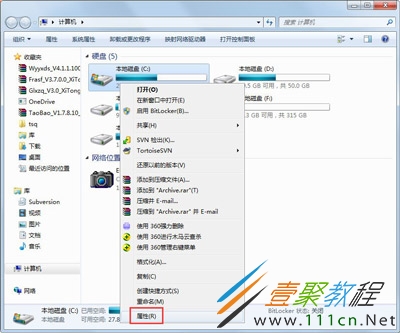
1、对C盘单击右键—属性,出来如下画面,单击磁盘清理;
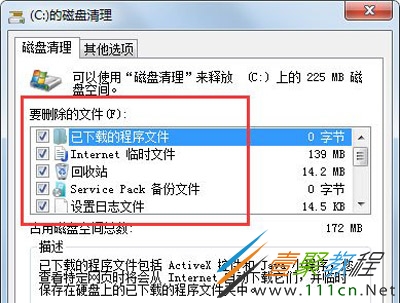
2、出来如下画面,把所有都勾选,点击确定,直接清理;
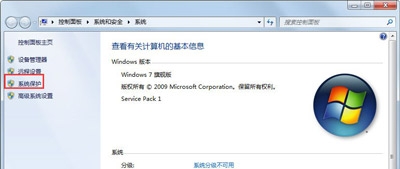
3、计算机右键—属性—系统保护,单击配置,然后选择删除即可;
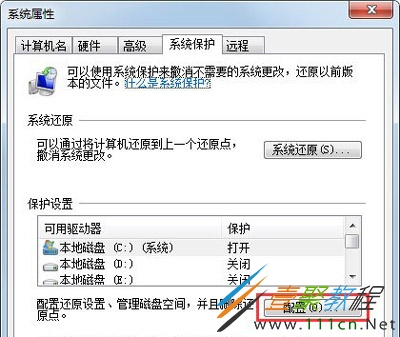
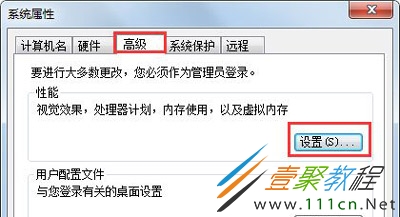
4、把选项卡切换到高级,单击设置;
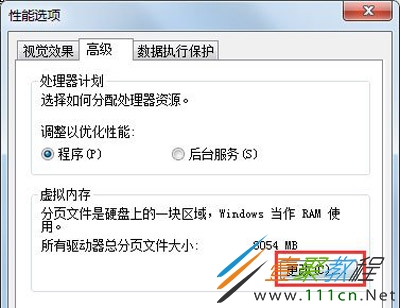
5、设置虚拟内存,单击更改;
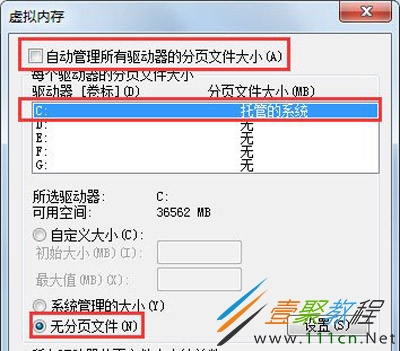
6、取消自动管理所有驱动器的分页文件大小勾选,然后选中C盘,选择无分页文件,将虚拟内存设置在别盘,如D盘,选中D盘,单击自定义大小,设置一个最小值,一个最大值,最后一定要先点击设置,再点确定;
7、如果用Winrar打开C盘,可以看到系统盘下有一个hiberfil.sys的文件,其实这是系统休眠文件,一般的删除方法是无法删除的,删除方法如下,开始菜单—所有程序—附件—命令提示符,然后右键命令提示符,选择以管理员身份运行,然后在里面输入:powercfg -h off,回车,中间有空格,-h是连在一起的,可以复制;

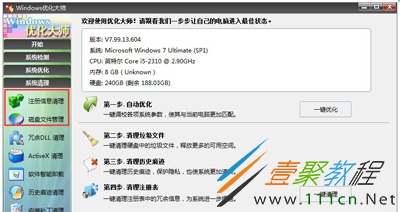
8、最后一些注册表文件以及IE的缓存文件,可以用Windows优化大师来清理,Windows优化大师可以进行注册表清理,磁盘文件清理等。
以上就是我们为大家介绍的Win7系统C盘空间满了解决的方法,希望可以给大家带来帮助。
相关文章
- NinFenz:AI Agent 工具实践指南 10-07
- SpaceAssistant:AI Agent 工具实践指南 10-07
- OpenClaw彻底干净卸载指南实用指南 10-07
- etemaro:AI Agent 工具实践指南 10-07
- omit:AI Agent 工具实践指南 10-07
- cutscene-reel:实践指南 10-07