




最新下载


热门教程
- 1
- 2
- 3
- 4
- 5
- 6
- 7
- 8
- 9
- 10
Win7设置局域网共享文件夹教程
时间:2022-06-30 17:04:57 编辑:袖梨 来源:一聚教程网
相信很多使用win7 的用户都会遇到设置局域网共享文件夹的问题,设置局域网共享文件夹可以很方便的传递文件,那么这种共享文件夹怎么设置呢?有什么设置共享文件夹的方法?
共享端设置:
1、右键点击任务栏中的网络图标打开菜单,选择打开网络和共享中心;

2、进入“网络和共享中心”后,点击左侧的“更改高级共享设置”;

3、进入“高级共享设置”后,点击展开“家庭或工作”,找到“密码保护的共享”,选择“关闭密码保护”,点击“保存修改”;

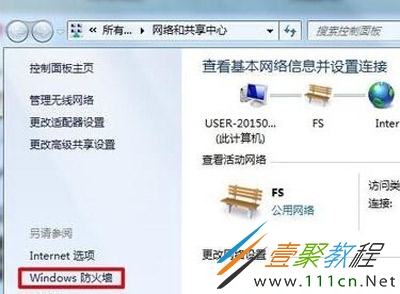
4、之后会回到“网络和共享中心”,然后点击左侧“windows防火墙”;
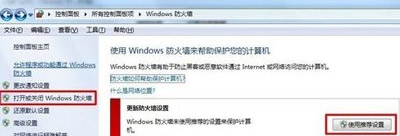
5、进入防火墙后,点击左侧的“打开或关闭windows防火墙”;
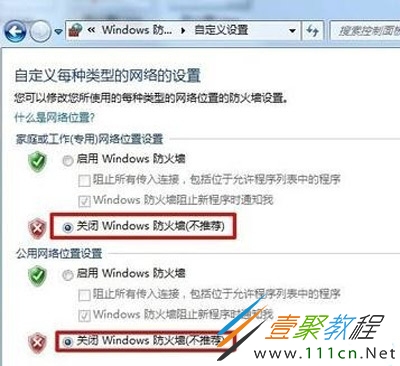
6、在自定义设置中,2项都选择“关闭防火墙”,点击确定,让局域网内其他电脑对本电脑的访问不受限制;
7、右键需要共享的文件夹打开菜单,选择“属性”,切换到“共享”选项卡,点击“共享”;
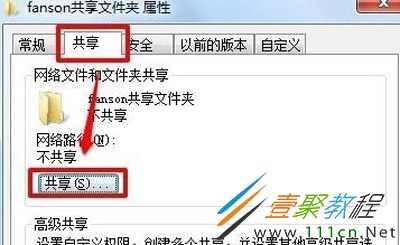
8、在下拉框中选择“Everyone”,点击添加,然后点击共享。

访问端设置:
1、打开“网络”,根据共享端的计算机名称找到共享电脑;
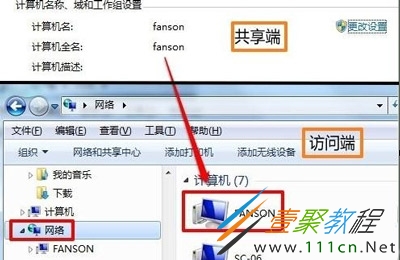
2、双击共享电脑后名称的电脑图标就可以看到共享的文件夹了。

相关文章
- NinFenz:AI Agent 工具实践指南 10-07
- SpaceAssistant:AI Agent 工具实践指南 10-07
- OpenClaw彻底干净卸载指南实用指南 10-07
- etemaro:AI Agent 工具实践指南 10-07
- omit:AI Agent 工具实践指南 10-07
- cutscene-reel:实践指南 10-07