




最新下载


热门教程
- 1
- 2
- 3
- 4
- 5
- 6
- 7
- 8
- 9
- 10
三星平板SM-T713(6.0.1)如何截屏
时间:2022-06-26 03:48:30 编辑:袖梨 来源:一聚教程网
Samsung Galaxy Tab S2 SM-T713(6.0.1)支持截屏功能,若您想要使用该功能,请按照以下方法操作:
注:1.使用某些应用程序和功能时无法截取屏幕图像。
2.截图保存路径:【我的文件】-【设备存储】-【DCIM】-【Screenshots】文件夹中。
方法一、快捷图标截屏
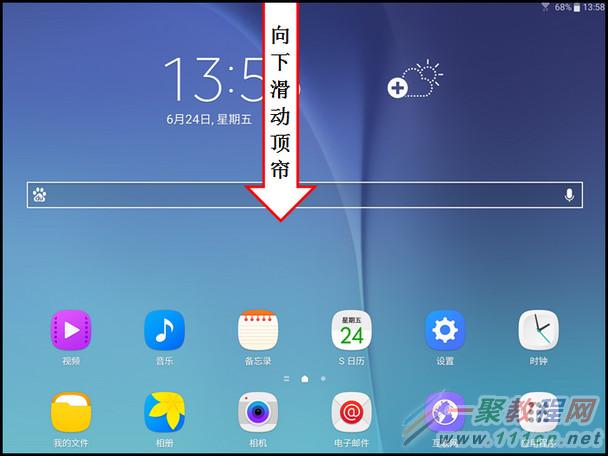
1.在想要截取屏幕图像的页面,下拉屏幕顶帘菜单。
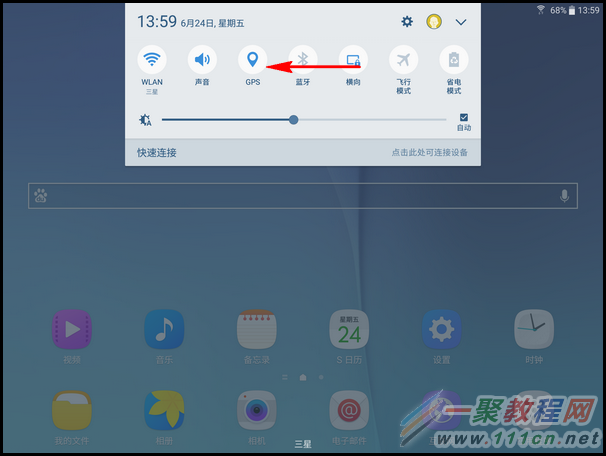
2.向左滑动快捷图标。
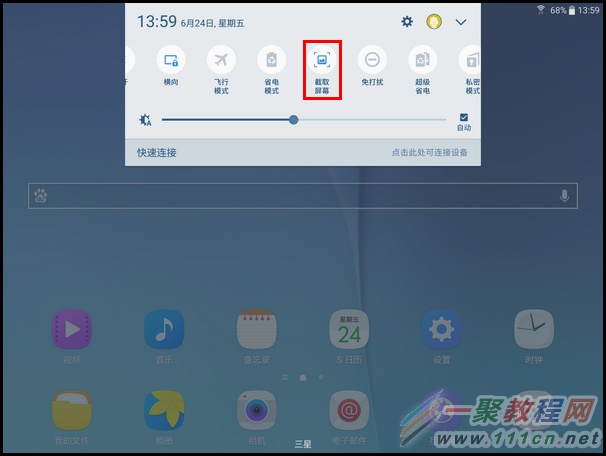
3.点击【截取屏幕】快捷图标即可截屏。(若没有显示【截取屏幕】图标,请点击【∨】查看该图标)
方法二、快捷键截屏
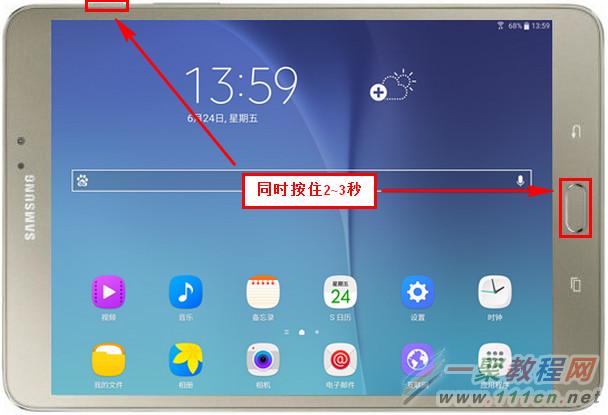
同时按住【主屏幕】键和【电源】键,当屏幕上方出现“已捕捉屏幕截图”图标时代表截屏成功。
注:1.使用某些应用程序和功能时无法截取屏幕图像。
2.截图保存路径:【我的文件】-【设备存储】-【DCIM】-【Screenshots】文件夹中。
方法一、快捷图标截屏
1.在想要截取屏幕图像的页面,下拉屏幕顶帘菜单。
2.向左滑动快捷图标。
3.点击【截取屏幕】快捷图标即可截屏。(若没有显示【截取屏幕】图标,请点击【∨】查看该图标)
方法二、快捷键截屏
同时按住【主屏幕】键和【电源】键,当屏幕上方出现“已捕捉屏幕截图”图标时代表截屏成功。
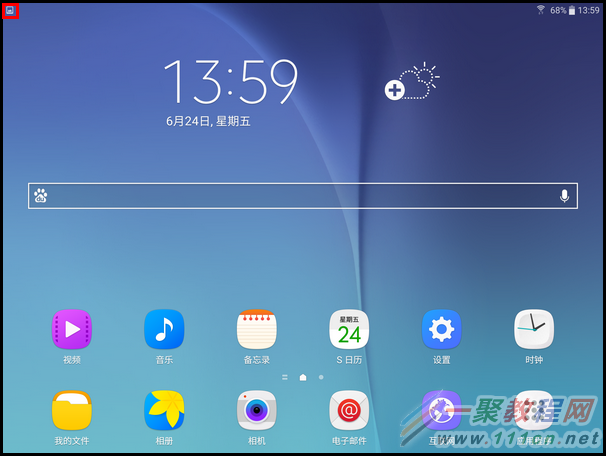
方法三、手势截屏
1.在待机页面下,点击【应用程序】。
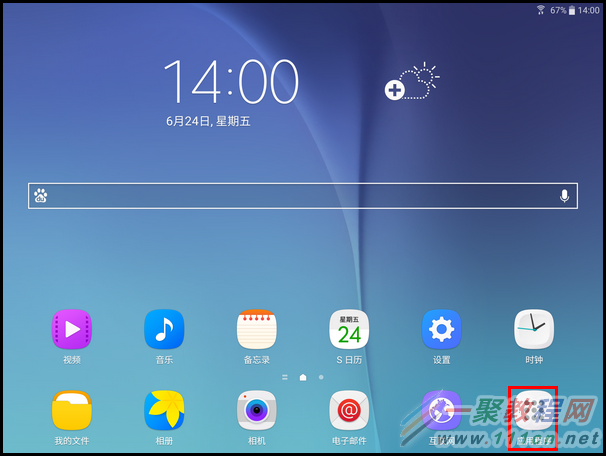
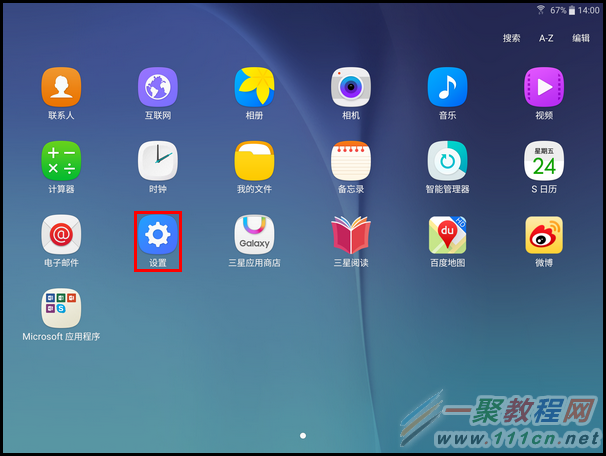
2.点击【设置】。
3.向上滑动左侧屏幕,点击【高级功能】。
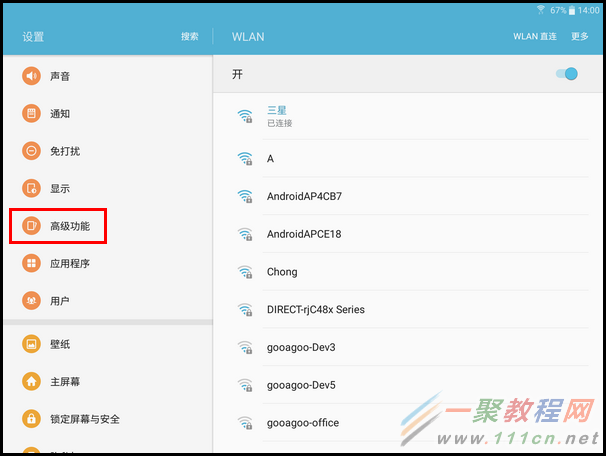
4.点击【手掌滑动截屏】。
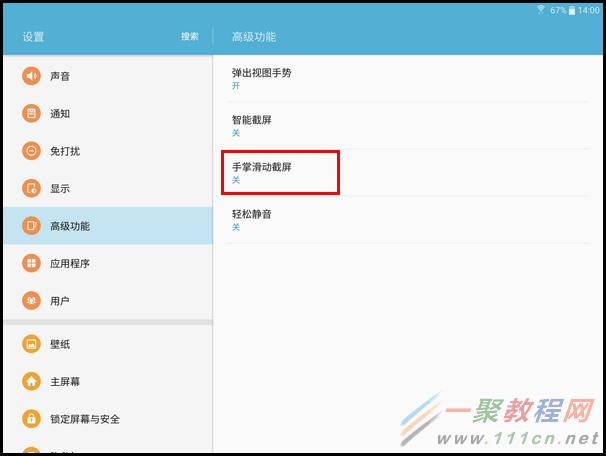
5.点击右侧的滑块,显示【开】代表开启。
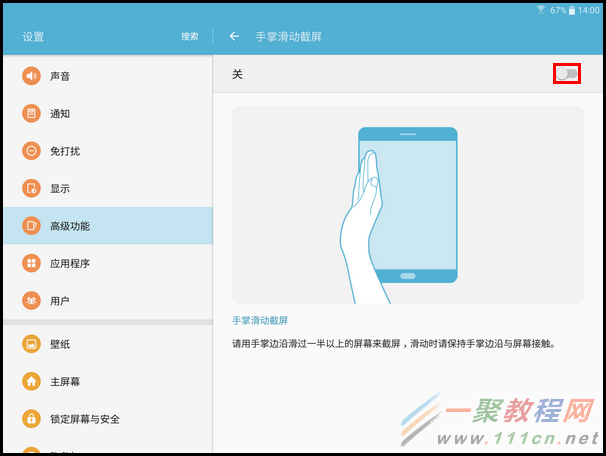
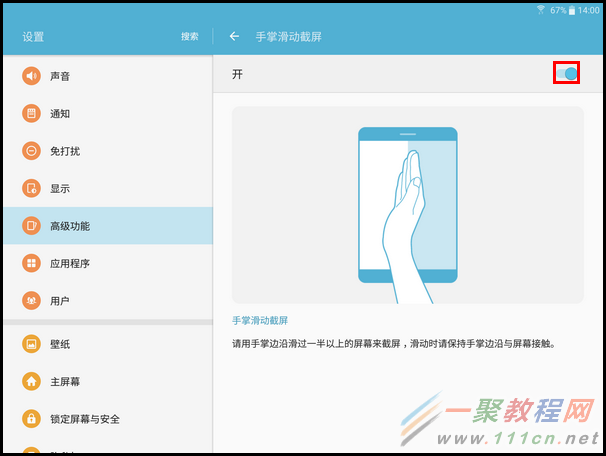
完成以上操作后,在屏幕上用您的手掌边沿滑过一半以上的屏幕以截屏,滑动时保持掌沿与屏幕的接触。
方法四、助理菜单截屏
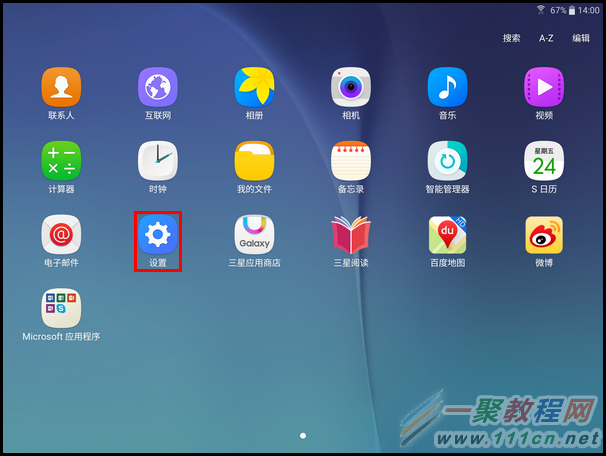
1.在待机页面下,点击【应用程序】。
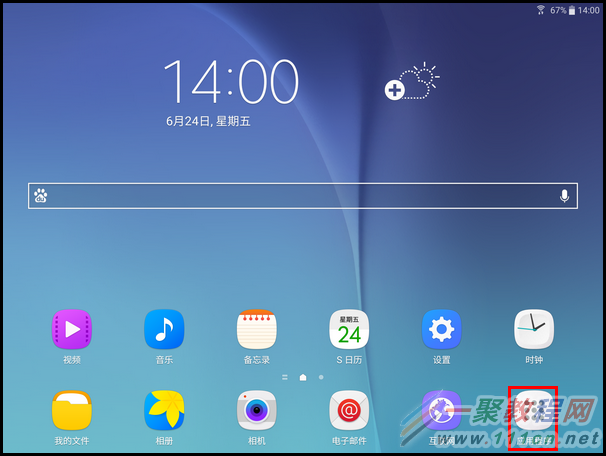
2.点击【设置】。
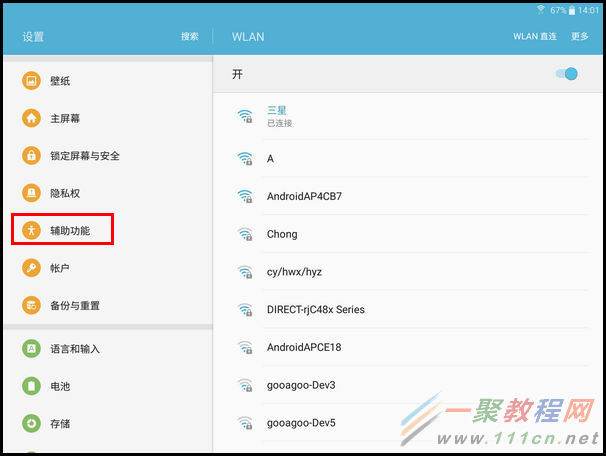
3.向上滑动左侧屏幕,点击【辅助功能】。
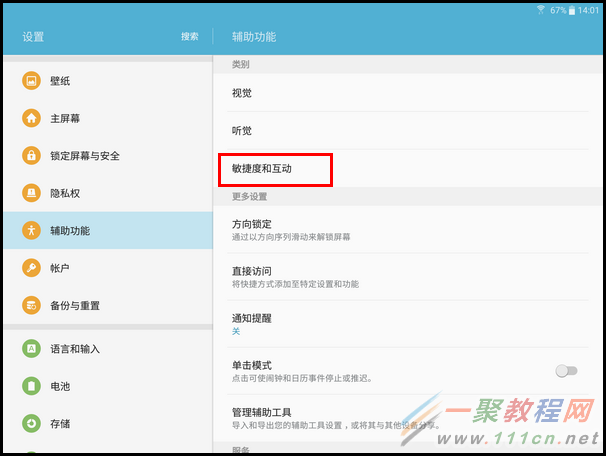
4.点击【敏捷度和互动】。
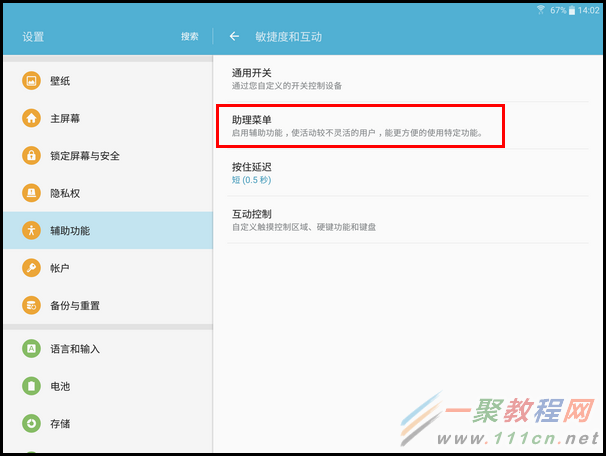
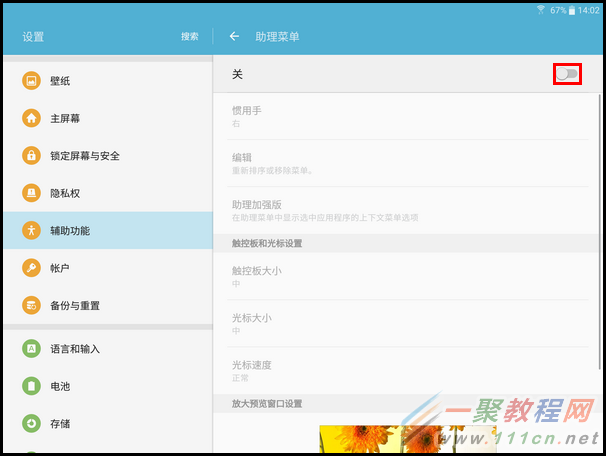
5.点击【助理菜单】。
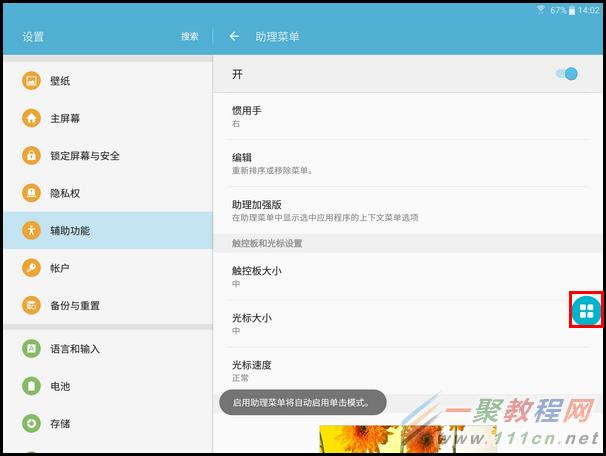
6.点击右侧的滑块,显示【开】代表开启。(注:启用助理菜单将自动启用单击模式。)
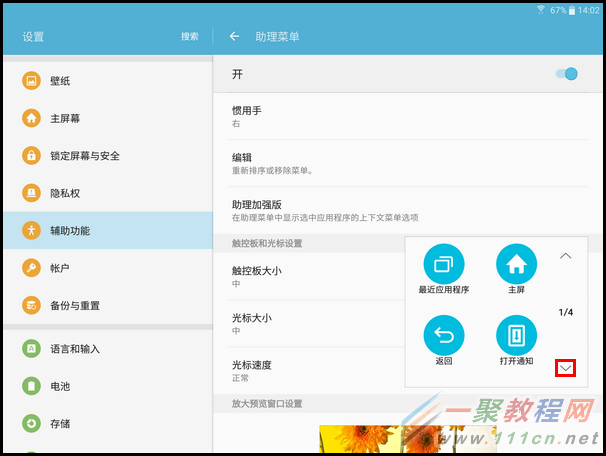
7.开启后,屏幕上即可出现助理菜单图标,点击该图标。
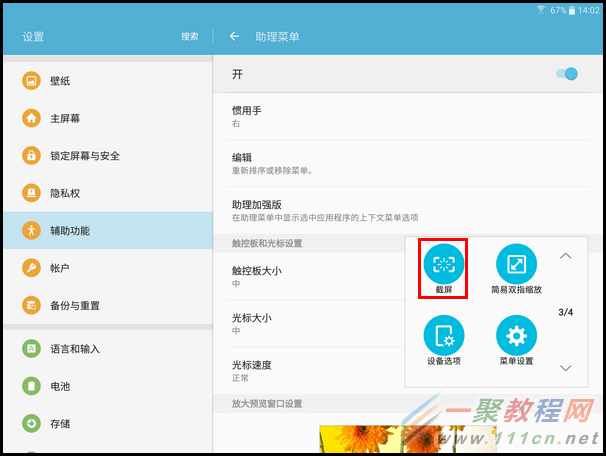
8.向下翻到第三页,点击【截屏】即可。
注:若平板无法正常截屏,建议您:
1.查看操作方式是否正确。
2.若方法正确仍无法实现,需备份重要数据(联系人、照片、备忘录等)恢复出厂设置。
若问题依然存在,建议您携带上购机发票、包修卡和手机到当地的三星售后服务中心,由专业的工程师帮您检测。
相关文章
- mcjs网页版即点即玩-mcjs极速秒玩入口 10-23
- 超星学习通网页版登录-超星学习通官网入口 10-23
- poki免费游戏大全-poki免费游戏在线畅玩入口 10-23
- mc.js官方在线入口 10-23
- 海角haijiao社区2025全新网址一键直达-海角社区最新官方入口地址 10-23
- 王者荣耀世界体力上限与恢复方法详解 王者荣耀世界体力机制全面解析 10-20